
# Formate und Tools effektiv nutzen
Schlagwörter: Formate, Tools, Prozessphasen, Seitenleiste, Sitzungsformat, Tool hinzufügenEin Sitzungsformat definiert den methodischen Rahmen Ihrer Zusammenarbeit. Es bündelt spezifische Werkzeuge (Tools) und unterstützt die Moderation durch strukturierte Prozessphasen, Frage-Sets und Vorlagentexte.
Inhaltsverzeichnis ausklappen
Das Format legt fest, welcher Kontext in einer Sitzung unterstützt werden soll. Typische Beispiele sind:
- component_exchange Business Coaching
- component_exchange Retrospektive
- component_exchange Team Development
- component_exchange Design Thinking
Flexibilität
Sie können das Format bereits beim Anlegen einer Sitzung wählen und später jederzeit im weiteren Sitzungsverlauf ändern.
# Die Seitenleiste
In der Seitenleiste werden das Format und die darin enthaltenen Prozessphasen und Tools angezeigt.
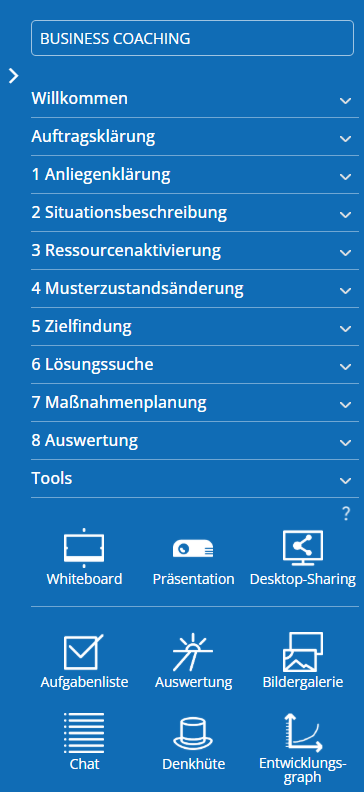
Seitenleiste für Kontakte ausblenden
In den Sitzungs-Einstellungen haben Sie die Möglichkeit, die Seitenleiste für Kontakte vollständig auszublenden. Dies schafft mehr Raum auf der Arbeitsfläche und stellt sicher, dass die Moderation die volle Kontrolle über das Hinzufügen neuer Tools behält.
# component_exchange Sitzungsformat ändern
Als Moderierende/Gruppenverantwortliche haben Sie die Möglichkeit, das Format im Tab Tools der Seitenleiste anzupassen.
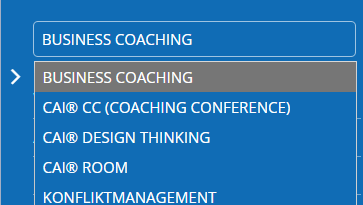
- Klicken Sie auf das Auswahlfeld des aktuell verwendeten Formats.
- Wählen Sie das neue gewünschte Format aus der Liste.
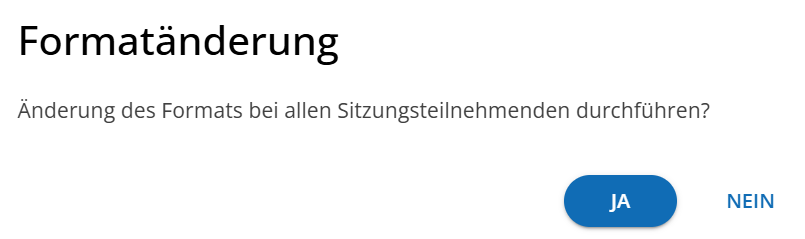
- Im folgenden Dialog entscheiden Sie über die Reichweite der Änderung:
- Synchronisieren: Das Format wird für alle Teilnehmenden geändert und in der Sitzung gespeichert. Beim nächsten Öffnen steht dieses Format direkt wieder zur Verfügung.
- Lokal ändern: Das Format ändert sich nur für Ihre persönliche Ansicht.
# process_chart Struktur durch Prozessphasen
In der Seitenleiste finden Lizenznehmende zudem die Prozessphasen des aktuell gewählten Formats. Diese dienen als methodischer Leitfaden für eine strukturierte Durchführung.
Hinweis zur Sichtbarkeit
Kontakte und Gäste haben keinen Zugriff auf die Phasenansicht, um die Komplexität der Benutzeroberfläche für Teilnehmende gering zu halten.
# So arbeiten Sie mit Phasen:
- Tool-Vorschläge: Ein Klick auf eine Phase blendet automatisch die Tools ein, die methodisch für diesen Schritt empfohlen werden.
- Hintergrundwissen: Über das question_mark Icon können Sie eine Kurzbeschreibung der jeweiligen Phase aufrufen.
- Eigenes Vorgehen: Die Phasen sind ein Hilfsmittel. Sie können Ihren Ablauf jederzeit individuell gestalten und Tools unabhängig von der aktuellen Phase nutzen. Der letzte Abschnitt "Tools" macht hierfür alle Tools des Formats zugänglich.
# wallpaper_slideshow Tools hinzufügen
Tools sind die funktionalen Werkzeuge für Ihre inhaltliche Arbeit auf der Arbeitsfläche. Das verfügbare Tool-Set variiert je nach gewähltem Format und Ihrem Lizenzpaket.
# Schritt 1: Tool auswählen
Klicken Sie auf ein Tool-Icon in der Seitenleiste, um das entsprechende Werkzeug zum Arbeitsbereich hinzuzufügen.
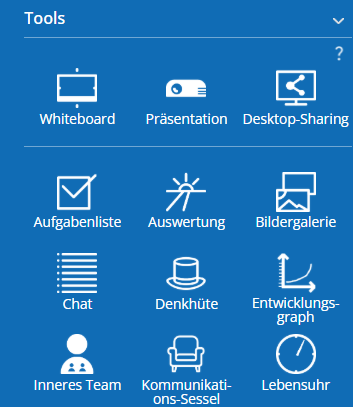
Die Tool-Auswahl ist für einen schnellen Zugriff logisch gegliedert:
- Universelle Tools: In der ersten Zeile finden Sie allgemein nutzbare Werkzeuge wie Whiteboard, Präsentation und Desktop-Sharing.
- Format-Tools: Unterhalb der Trennlinie folgen alle weiteren Tools des gewählten Formats, übersichtlich in alphabetischer Reihenfolge aufgelistet.
# Schritt 2: Benennung
Vergeben Sie im nächsten Schritt eine aussagekräftige Überschrift für das Tool.
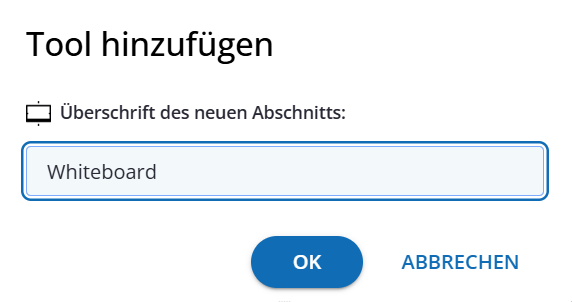
Best Practice
Das Feld ist standardmäßig mit dem Tool-Typ (z. B. "Whiteboard") vorbelegt. Eine spezifische Überschrift (z. B. "Brainstorming Marketing-Ziele") erleichtert die Navigation und Orientierung innerhalb der Sitzung erheblich.