
# wallpaper_slideshow Grundlagen & Funktionen der grafischen Tools
Schlagwörter: Grafische Tools, Allgemeine Tool-Funktionen, Auswahl eines Hintergrunds, Hinzufügen einer geometrischen Figur, Hinzufügen einer Textkarte, Zeigermodus, Laserpointer, Laser-Pointer, Zeichnen, Stiftstärke, Stiftfarbe, Vordergrund, HintergrundDie grafischen Werkzeuge wie das z.B. das Whiteboard bilden das Herzstück der visuellen Zusammenarbeit. Obwohl jedes Tool spezialisierte Aufgaben hat, folgen sie alle einer einheitlichen Bedienlogik.
Inhaltsverzeichnis ausklappen
# Anatomie eines grafischen Tools
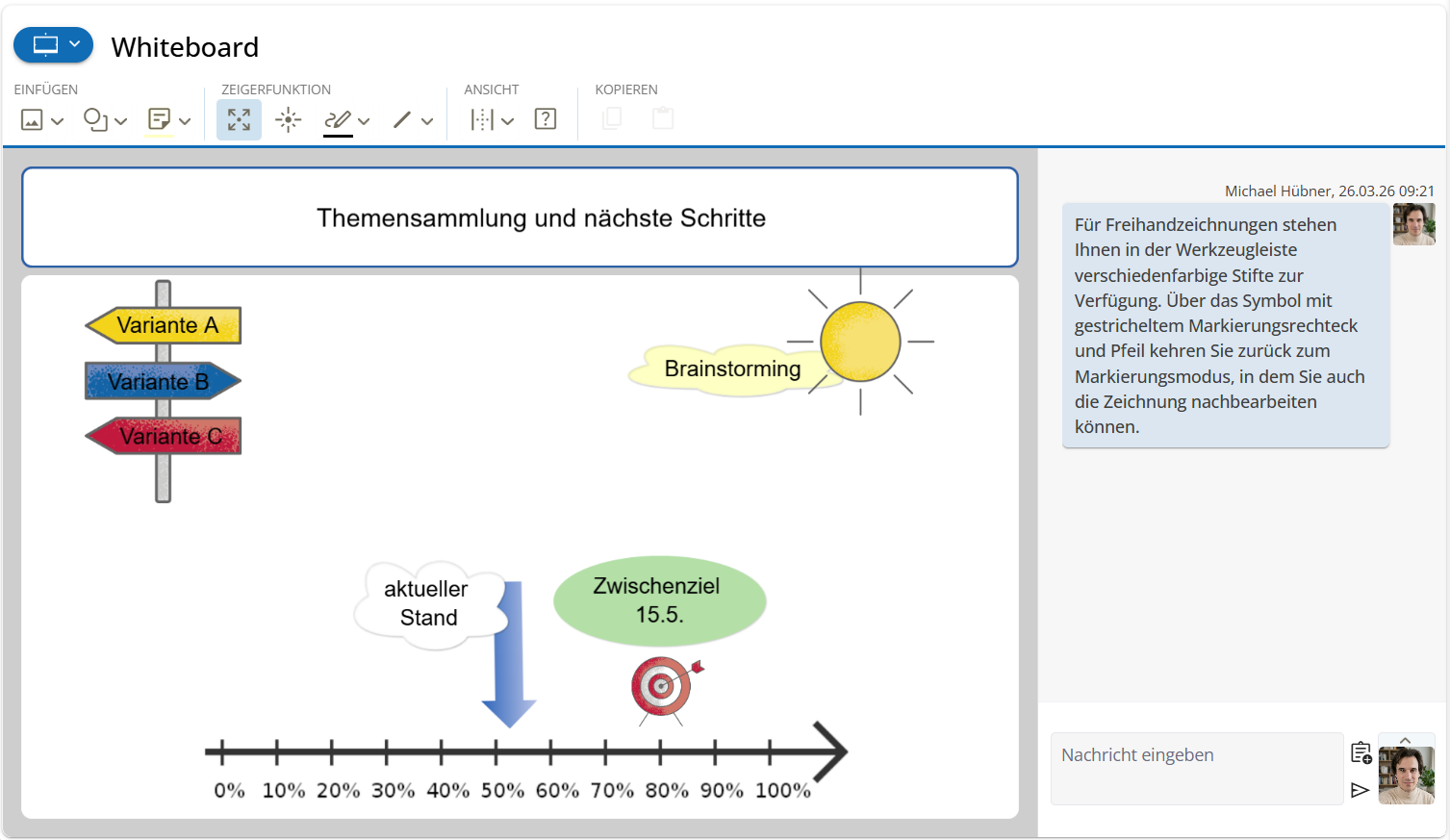
Jedes grafische Werkzeug ist in drei logische Bereiche unterteilt, um eine intuitive Bedienung zu gewährleisten:
- Die Werkzeugleiste (oben): Hier finden Sie alle Funktionen zum Erstellen, Bearbeiten und Verwalten von Elementen.
- Der Hauptbereich (Mitte): Ihre interaktive Zeichenfläche. Hier werden Textkarten, Symbole und Diagramme platziert und frei bewegt.
- Der integrierte Chat (rechts): Jedes Tool besitzt einen eigenen Chat-Kanal zur kontextbezogenen Abstimmung und Protokollierung.
# construction Die Werkzeugleiste im Detail
Die Werkzeugleiste bietet Ihnen schnellen Zugriff auf die wichtigsten Funktionen. Viele Schaltflächen verfügen über ein Dropdown-Menü (kleiner Pfeil) für erweiterte Optionen.

# 1. Bereich "Einfügen"
image Hintergrund: Wählen Sie aus einer Bibliothek ein passendes Hintergrundbild aus.
Erweiterte Funktionen (keyboard_arrow_down Dropdown):add_photo_alternate Eigenes Hintergrundbild: Wählen Sie eigene Bilder aus, oder laden Sie eigene Hintergrundbilder hoch.
Bilder-Verwaltung
Eigene Bilder können in dafür vorbereiteten Ordnern gespeichert werden: Dokumente verwalten. Beim Hochladen erhalten Sie die Möglichkeit das Bild passend zuzuschneiden, sodass es perfekt in den Tool-Rahmen passt.
fit_page_height Größe der Zeichenfläche: Erweitern Sie die Zeichenfläche auf doppelte oder dreifache Höhe.
Platzmangel?
Viele Tools lassen sich nach unten verlängern. Nutzen Sie dies für umfangreiche Brainstormings, bedenken Sie jedoch, dass die Teilnehmenden dann scrollen müssen.
shapes Symbol: Fügen Sie Icons oder geometrische Formen hinzu.
Erweiterte Funktionen (keyboard_arrow_down Dropdown):- category Eigenes Symbol
Eigenes Symbol (Dropdown)
Sie können eine eigene Grafikdatei hochladen und anschließend auswählen. Ideal dafür geeignet sind PNG-Dateien mit Transparenz, die nahtlos integriert werden können und anschließend wie die vorbereiteten Symbole frei auf der Zeichenfläche bewegt werden können.
Details zum Upload: Dokumente verwaltensticky_note Textfeld: Platziert eine Textkarte auf der Zeichenfläche. Über das keyboard_arrow_down Menü können Sie direkt verschiedene Hintergrundfarben für die Karte wählen.
# 2. Bereich "Zeigerfunktion"
Hier definieren Sie, wie sich Ihre Maus auf der Zeichenfläche verhält. Es kann immer nur ein Modus aktiv sein:
- arrows_output Auswahlmodus: Objekte anklicken, verschieben oder in der Größe ändern.
- radio_button_checked Laserpointer: Aktiviert einen roten Punkt, dem die anderen Teilnehmenden folgen können.
- stylus_note Zeichenstift: Ermöglicht freihändiges Zeichnen. Die Farbe lässt sich über keyboard_arrow_down auswählen. Die Strichstärke passen Sie über die Nachbar-Schaltfläche pen_size_3 / pen_size_4 / pen_size_5 an.
Workflow-Tipp
Denken Sie daran, nach dem Zeichnen wieder in den Auswahlmodus zu wechseln (oder die Esc-Taste zu drücken), um Objekte wieder greifen und verschieben zu können.
# 3. Bereich "Ansicht"
Hier steuern Sie das Layout der Arbeitsfläche:
- fit_page Bildhöhe begrenzt: Das gesamte Tool wird so herunterskaliert, dass es ohne Scrollen in das Fenster passt (ideal für Übersicht).
- fit_width Bildbreite maximal: Das Tool nutzt die volle Breite. Bei Hochformat-Inhalten (z. B. PDF-Präsentationen) muss ggf. gescrollt werden.
- Chat ein/aus: Blenden Sie den rechten Chat-Bereich ein oder aus, um mehr Platz für die grafische Arbeit zu schaffen.
# 4. Bereich "Kopieren"
Ermöglicht das content_copy Kopieren und content_paste Einfügen von Objekten – auch Tool-übergreifend.
# Interaktion auf der Arbeitsfläche
Sobald Sie Objekte platziert haben, stehen Ihnen intuitive Manipulationsmöglichkeiten zur Verfügung:
- Markieren: Ein Klick markiert ein Objekt. Es erscheinen vier blaue Kreise zur Größenänderung.
- Drehen: Über dem Objekt erscheint ein abstehender Drehpunkt. Halten Sie diesen gedrückt, um das Objekt stufenlos zu rotieren.
- Verschieben: Markierte Objekte lassen sich einfach per Drag’n’Drop positionieren.
# Das Kontextmenü
Klicken Sie ein Objekt an, erscheint eine spezifische Toolbar direkt am Element. Hier können Sie Texte bearbeiten, Formen ändern oder Objekte in den Vordergrund/Hintergrund verschieben.
- edit Textfeld bearbeiten
- rectangle Rechteck, vignette Ellipse, cloud Wolke als Form des Textfelds
- sticky_note Textfeld Füllfarbe ändern
- content_copy Kopieren und content_paste Einfügen
- flip_to_front In den Vordergrund oder flip_to_back in den Hintegrund verschieben.
- delete_forever Löschen
# chat Kommunikation im Chat
Der integrierte Chat bietet den vollen Funktionsumfang der eigenständigen Chat-Tools. Hier können Sie Texte formatieren, Dateien austauschen und wichtige Zwischenstände fixieren, ohne die grafische Ansicht verlassen zu müssen.
Mehr zum Chat
Detaillierte Informationen zu den Chat-Funktionen finden Sie im Artikel zum Tool "Chat".