
# Sitzungs-Einstellungen
Schlagwörter: Sitzungs-Einstellungen, Seitenleiste ausblenden, Tool-Menü ausblenden, Tool-Werkzeugleiste ausblenden, Mikrofon- und Kamera-Steuerung, VideomodusÜber die Sitzungs-Einstellungen passen (Co-)Gruppenverantwortliche die aktive Sitzung individuell an. Alle Änderungen werden sofort für alle Teilnehmenden übernommen.
Videoanleitung
# Zugriff auf den Dialog
Klicken Sie in einer Sitzung oben links auf das Icon tv_options_input_settings Sitzungs-Einstellungen, um den Konfigurationsdialog zu öffnen.
Inhaltsverzeichnis
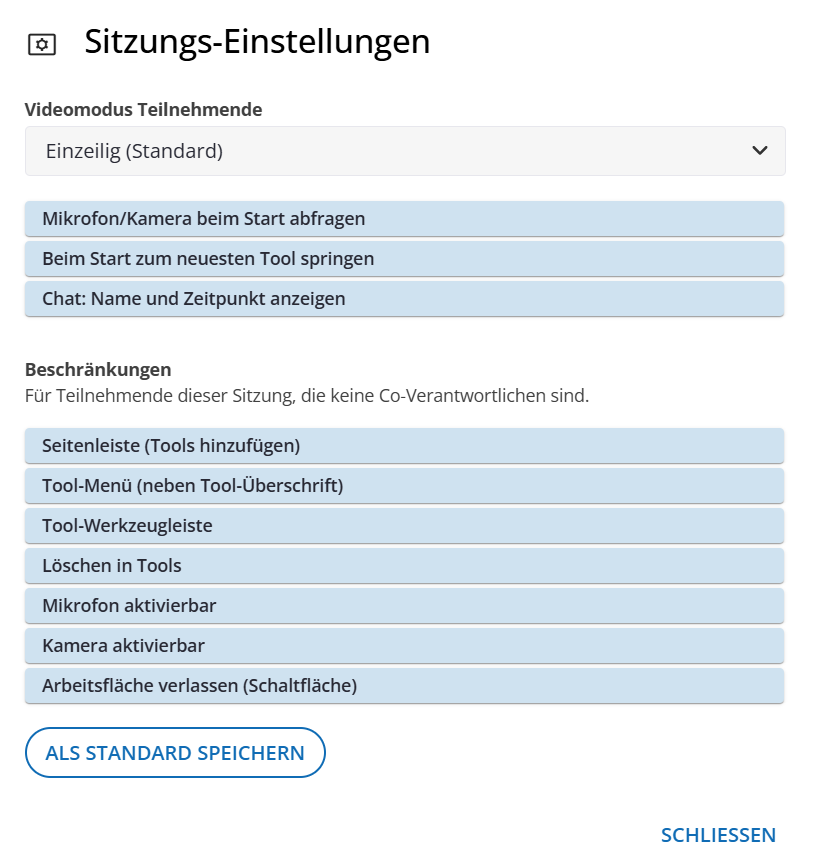 Abbildung: Übersicht der verfügbaren Sitzungs-Optionen.
# Videomodus der Teilnehmenden
Sie können festlegen, wie Videobilder und Portraitfotos der Teilnehmenden für alle angezeigt werden.
# Standard (Einzeilig)
Die Videobilder werden platzsparend in einer Zeile am oberen Rand angezeigt.
- Vorteil: Maximale Arbeitsfläche für Tools.
- Einsatzbereich: Ideal für die aktive Zusammenarbeit in Tools. Teilnehmende können ihre eigene Ansicht bei Bedarf dennoch individuell anpassen (abdocken/vergrößern).
# Kacheln (Vollbild)
Die Videobilder werden automatisch so groß wie möglich über die gesamte Fläche verteilt.
- Vorteil: Fokus auf Mimik und Präsenz der Gruppe.
- Einsatzbereich: Ideal für Begrüßungen, Check-ins oder reine Diskussionsrunden.
- Hinweis: Die Kachelansicht verdeckt die Tools. Teilnehmende können die Leiste über das Pfeilsymbol am unteren Rand einklappen.
# Zweizeilig
Größere Gruppen werden in zwei Reihen angezeigt. Während ein guter Überblick über die Gruppe dadurch gewährleistet wird, besteht trotzdem genügend Raum für die Arbeit in Tools.
# Sprechenden-Ansicht
Die zuletzt sprechende Person wird in einem dafür reservierten Bildbereich angezeigt. Bei größeren Gruppen bleiben die gerade aktiven, sprechenden Personen im Blickfeld.
# Start-Optionen
# Mikrofon/Kamera beim Start abfragen
Aktivieren Sie diese Option (Schalter wird farbig markiert), um Teilnehmenden den Einstieg zu erleichtern.
- Effekt: Sofort beim Laden der Sitzung erscheint der Dialog zu
settings_video_camera Mikrofon- und Kameraeinstellungen. - Nutzen: Teilnehmende können Hardware direkt testen und freigeben, ohne die entsprechenden Buttons in der Oberfläche suchen zu müssen.
# Beim Start zum neuesten Tool springen
Steuert den Fokus beim Betreten des Raums.
- Aktiviert: Die Ansicht scrollt automatisch zum neuesten Element (am unteren Ende).
- Ideal für: Fortlaufende Projekte und Beratungen, um sofort am aktuellen Stand weiterzuarbeiten.
- Deaktiviert: Die Ansicht startet ganz oben beim ersten Tool.
- Ideal für: Strukturierte Workshops und Präsentationen, die chronologisch von oben nach unten ablaufen.
# Chat-Einstellungen
# Name und Zeitpunkt anzeigen
Legt fest, ob zusätzliche Informationen zu Chat-Nachrichten eingeblendet werden.
- Aktiviert: Standard für bessere Orientierung in Gruppen und die zeitliche Zuordnung.
- Deaktiviert: Hilfreich für anonymisierte Protokolle oder saubere Screenshots für Dokumentationen.
# Einschränkungen für Teilnehmende
Hier können Sie die Komplexität der Oberfläche für Gäste und Teilnehmende (ohne Moderationsrechte) reduzieren. Farbige Schalter bedeuten: Die Funktion ist für Teilnehmende nutzbar.
# Ansicht und Tools
- Seitenleiste (Tools hinzufügen): Verhindert, dass Teilnehmende eigenständig neue Tools in die Sitzung einfügen.
- Tool-Menü: Blendet das Menü neben Tool-Überschriften aus (verhindert Umbenennen oder Löschen durch Teilnehmende).
- Tool-Werkzeugleiste: Verhindert das Hinzufügen von Objekten oder Textfeldern innerhalb der Tools.
- Löschen in Tools: Deaktiviert die Entfernen-Taste und delete_forever für Teilnehmende.
# Kommunikation und Navigation
- Mikrofon / Kamera aktivierbar: Wenn deaktiviert, können Teilnehmende ihre Hardware nicht einschalten. Bestehende Verbindungen werden sofort getrennt. Ideal für Vortragssituationen.
- Arbeitsfläche verlassen: Blendet door_open Arbeitsfläche/Sitzung verlassen aus, um versehentliches Verlassen der Sitzung zu verhindern.
Hinweis: Browser-Tabs können natürlich weiterhin geschlossen werden.
# Als Standard für Sitzungen speichern
Wenn Sie bestimmte Einstellungen (z. B. eine ausgeblendete Seitenleiste) regelmäßig benötigen, können Sie diese als persönlichen Standard sichern.
- Nehmen Sie alle gewünschten Einstellungen im Dialog vor.
- Klicken Sie auf Als Standard speichern.
- Effekt: Jede neu von Ihnen angelegte Sitzung startet automatisch mit diesem Setup.
Hinweis zu bestehenden Sitzungen
Sitzungen, in denen Sie bereits individuelle Einstellungen vorgenommen haben, bleiben von dieser Speicherung unberührt. Der Standard greift nur bei neuen oder bisher unkonfigurierten Sitzungen.