
# Aufgabenliste: Struktur und Fortschritt im Blick

# Aufgaben effizient verwalten, zuweisen und priorisieren
Schlagwörter: Aufgabenliste, Taskliste, Projektmanagement, Priorisierung, To-Do-Liste, AufgabenverwaltungDie Aufgabenliste ist Ihr zentrales Instrument, um den Überblick über alle anfallenden To-Dos innerhalb einer Sitzung oder eines Projekts zu behalten. Sie ermöglicht es Ihnen, Aufgaben detailliert zu beschreiben, Verantwortlichkeiten festzulegen und den Bearbeitungsstand jederzeit transparent zu aktualisieren.
# settings_suggest Werkzeugspezifische Funktionen
Zusätzlich zu den allgemeinen Werkzeugfunktionen bietet die Aufgabenliste spezialisierte Schaltflächen für ein effizientes Task-Management:
- add_task Eintrag hinzufügen: Erstellen Sie eine neue Aufgabe. Hier können Sie direkt alle Details wie Beschreibung, Priorität und Zuständigkeit festlegen.
- chevron_left chevron_right Blättern: Sollten mehr Aufgaben vorhanden sein, als auf einer Seite Platz finden, können Sie bequem durch die Liste navigieren.
- download Inhalte herunterladen: Exportieren Sie Ihre gesamte Aufgabenliste mit einem Klick als Excel-Tabelle, um sie lokal weiterzubearbeiten oder zu archivieren.
# edit_note Anatomie einer Aufgabe
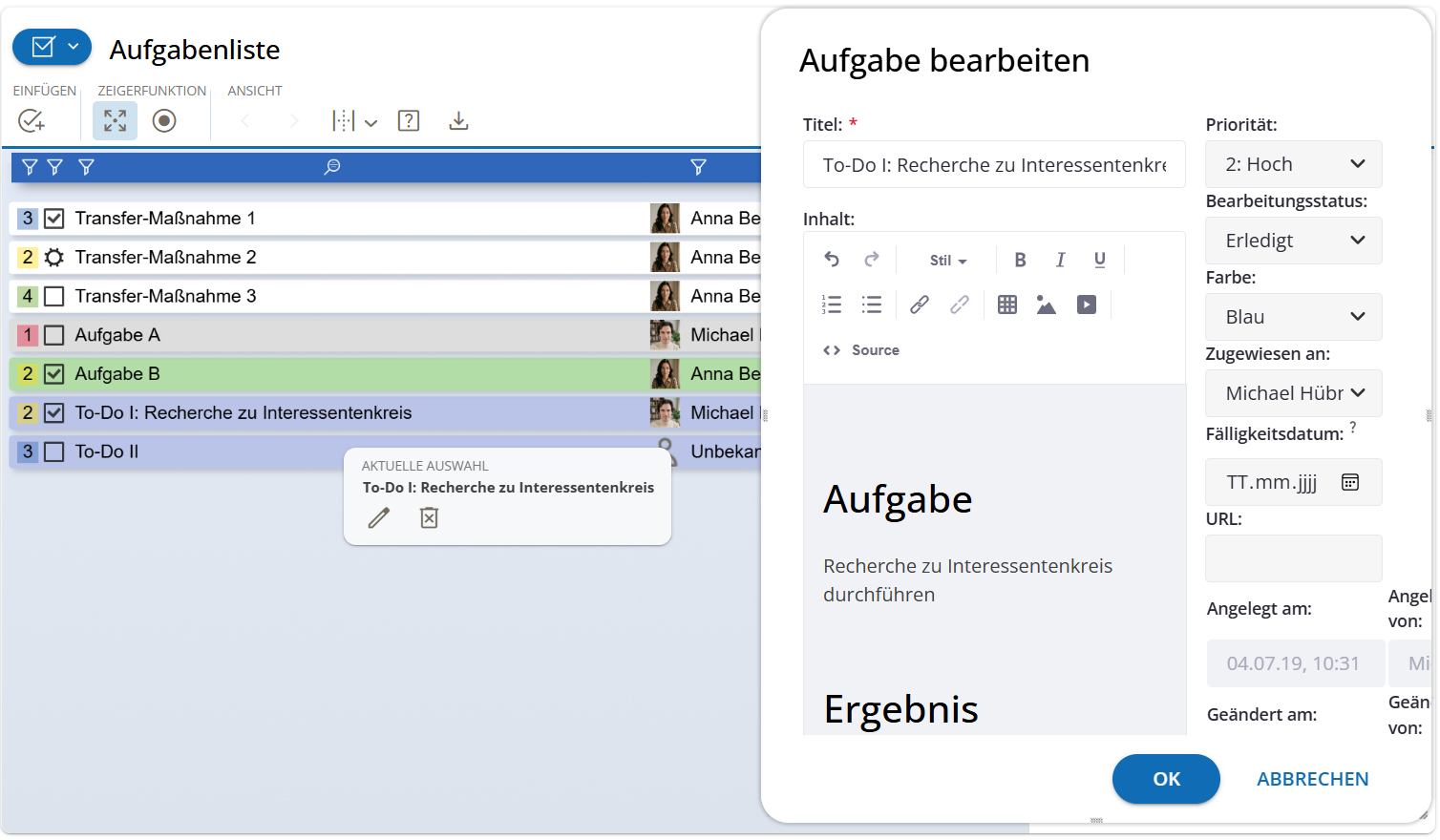
Im Gegensatz zu einfachen Textkärtchen bietet eine Aufgabe in der Liste strukturierte Informationen:
- Titel: Eine prägnante Kurzbeschreibung der Aufgabe.
- Inhalt: Ein Feld für formatierten Text, das deutlich mehr Raum für detaillierte Erläuterungen bietet als herkömmliche Kärtchen. Fügen Sie hier auch längere Beschreibungen ein, entweder direkt dort eingegeben oder über Kopieren/Einfügen aus einem anderen Dokument.
- Priorität & Status: Legen Sie fest, wie dringend eine Aufgabe ist und ob sie noch „Offen“, „In Arbeit“ oder bereits „Erledigt“ ist.
- Farbe: Nutzen Sie Farbcodierungen zur optischen Kategorisierung.
- Zuweisung & Fälligkeit: Ordnen Sie die Aufgabe einer Person zu und setzen Sie ein verbindliches Fälligkeitsdatum.
# search Suche und filter_alt Filterung
Bei umfangreichen Listen helfen Ihnen die integrierten Such- und Filterfunktionen, den Fokus zu behalten:
- Suche: Das search Suchfeld durchsucht sowohl die Titel als auch die Inhalte aller Aufgaben.
- Filterung: Klicken Sie auf die filter_alt Filter-Icons in den Spaltenköpfen. So lassen sich gezielt Aufgaben mit bestimmten Eigenschaften anzeigen (z. B. nur Aufgaben mit dem Status „In Arbeit“).
- Tipp: Mit gedrückter Shift- oder Strg-Taste können Sie mehrere Filterkriterien gleichzeitig auswählen.
# notifications_active Automatische Benachrichtigungen
Um sicherzustellen, dass keine Frist verpasst wird, verfügt das Tool über eine integrierte Erinnerungsfunktion:
- E-Mail-Erinnerung: Wenn einer Person eine Aufgabe mit Fälligkeitsdatum zugewiesen wurde, erhält diese automatisch eine E-Mail-Benachrichtigung, sobald das Datum erreicht ist (sofern die Aufgabe noch nicht als „Erledigt“ markiert wurde).
- Einstellungen: Diese Funktion kann unter „Mein Konto“ im Bereich Benachrichtigungen jederzeit individuell ein- oder ausgeschaltet werden.
# compare_arrows Aufgabenliste vs. Textkärtchen: Wo liegt der Unterschied?
Während Textkärtchen ideal für Brainstorming und kurze Impulse auf dem Whiteboard sind, spielt die Aufgabenliste ihre Stärken aus, sobald Struktur und Tiefe gefragt sind:
- Detailtiefe statt Kurzinfos: Textkärtchen sind auf kurze Schlagworte begrenzt. In der Aufgabenliste können Sie hingegen umfangreiche Informationen hinterlegen und diese dank Textformatierung (z. B. Aufzählungen oder Fettdruck) übersichtlich strukturieren.
- Skalierbarkeit & Ordnung: Ein Whiteboard wird schnell unübersichtlich und „voll“. Die Aufgabenliste bleibt auch bei einer sehr großen Anzahl an To-Dos effizient, da Sie durch die Funktionen Filtern und Blättern jederzeit fokussiert arbeiten können, ohne den visuellen Überblick zu verlieren.
- Verbindlichkeit: Durch die direkte Zuweisung an Personen und die automatische Erinnerungsfunktion bei Fälligkeit schafft die Aufgabenliste eine deutlich höhere Verbindlichkeit als lose Kärtchen auf einer Arbeitsfläche.
# sync_alt Einzigartig: Sitzungsübergreifende Kontinuität
Ein wesentlicher Unterschied zu fast allen anderen Werkzeugen (wie dem Whiteboard oder dem Ressourcenbaum) besteht in der Datenhaltung:
- Gruppenzugehörigkeit statt Sitzungsbindung: Während herkömmliche Tools fest in eine spezifische Einzelsitzung eingebettet sind, ist die Aufgabenliste direkt einer Gruppe zugeordnet.
- Fortlaufendes Arbeiten: Wenn Sie in einem längerfristigen Prozess mit Gruppensitzungen arbeiten, bleibt der Inhalt der Aufgabenliste über verschiedene Termine hinweg erhalten.
- Nahtlose Integration: Sie können die Aufgabenliste in einer neuen Sitzung derselben Gruppe einfach wieder hinzufügen. Das Tool greift automatisch auf den aktuellen Datenbestand der Gruppe zurück. So können Aufgaben, die in der Vorwoche erstellt wurden, in der aktuellen Sitzung direkt weitergeführt, kontrolliert und aktualisiert werden.
Dies macht die Aufgabenliste zum idealen Werkzeug für begleitende Prozesse oder Projektteams, die sich über einen längeren Zeitraum in mehreren Sitzungen organisieren.