
# Das Tool "Chat"
Schlagwörter: Chat-Tool, Protokollierung, Kommunikation, Chat-Vorlagen, Fragevorlagen, Frage-Vorlagen, Frageset, Frage-Set, Fragetechniken, fachliche Unterstützung, formatspezifischer Fragenkatalog
Das Chat-Tool dient der schriftlichen Kommunikation zwischen den Sitzungsteilnehmenden und der zusätzlichen Dokumentation wichtiger Aussagen. Es ermöglicht einen strukturierten Austausch, der automatisch dokumentiert wird.
Inhaltsverzeichnis ausklappen
# Grundlagen & Zugriff
- Hinzufügen: Klicken Sie in der Seitenleiste auf die Chat-Schaltfläche. Sie können einer Sitzung beliebig viele separate Chats hinzufügen.
- Integrierter Chat: Die meisten grafischen Tools verfügen über einen integrierten Chat-Bereich. Dieser bietet exakt denselben Funktionsumfang wie das eigenständige Chat-Tool.
- Speicherung: Alle Inhalte werden automatisch gespeichert und bleiben für die Protokollierung erhalten.
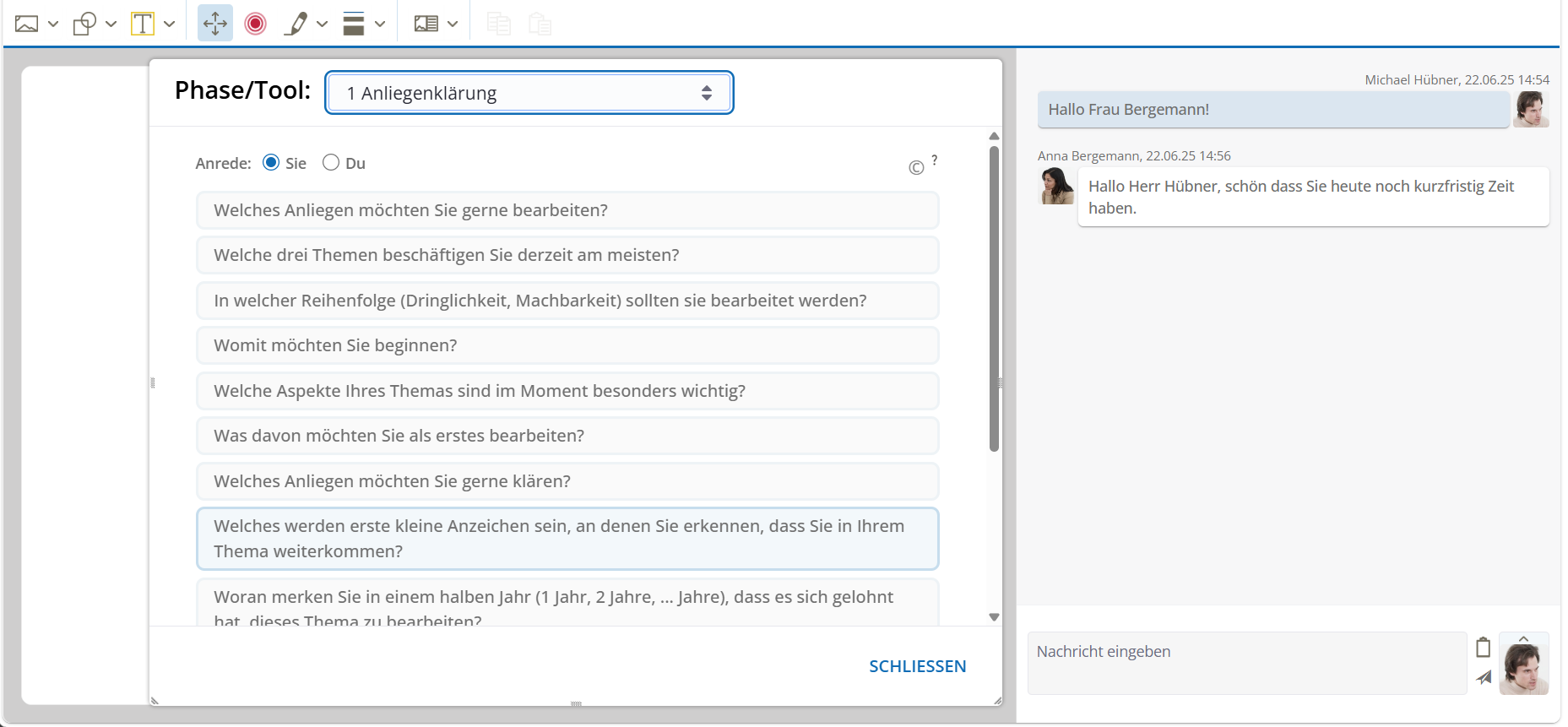
# Nachrichten verfassen und senden
Unterhalb des Chat-Verlaufs befindet sich das Eingabefeld für Ihre Nachrichten.
- send Senden: Klicken Sie auf die Senden-Schaltfläche oder drücken Sie die Return-Taste (Enter).
- Zeilenumbrüche: Um mehrzeilige Texte zu verfassen, nutzen Sie die Tastenkombination Shift + Return.
- Verlauf: Jede Nachricht wird mit Absenderkennung (Name/Foto), Zeitstempel und ggf. einem Kategorie-Icon angezeigt. Wenn bei Ihren Nachrichten noch kein Portrait angezeigt wird, dann wechseln Sie kurz außerhalb der Sitzung zu Mein Konto, um ein Profilbild hochzuladen.
# Fragevorlagen (Experten-Feature)
contact_support Frage aus Vorlagen auswählen
Lizenznehmende (Moderierende/Coaches) verfügen über eine zusätzliche Schaltfläche, um professionelle Fragen aus einem hinterlegten Katalog abzurufen.
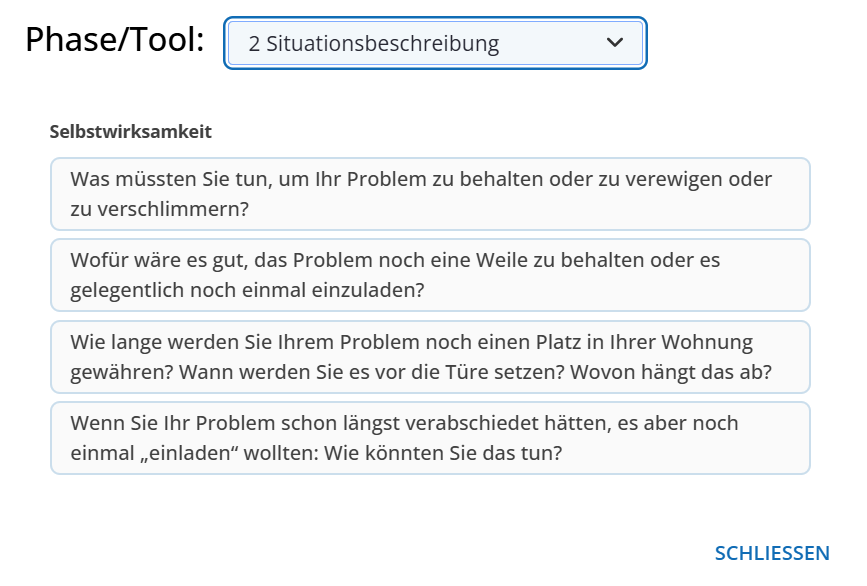
Funktionen des Vorlagendialogs:
- Kontextbezug: Die Auswahl passt sich automatisch dem Sitzungsformat (z. B. Business-Coaching) und der aktuellen Sitzungsphase (z. B. Lösungsbrainstorming) an.
- Flexibilität: Die Phase kann im Dialog manuell gewechselt werden, um auf andere Vorlagensets zuzugreifen.
- Anrede-Umschalter: Wechseln Sie zwischen Sie/Du, um die Vorlagen automatisch an die gewünschte Form der Zielgruppe anzupassen.
- Vorschau & Bearbeitung: Ein Klick auf eine Frage übernimmt diese in das Eingabefeld. Dort kann der Text vor dem Absenden final bearbeitet werden.
- Customizing: Eigene Textvorlagen können (bei entsprechender Lizenz) über die Administration vorkonfiguriert werden.
- Inspiration: Die Vorlagen sind inspirierend und können als Ausgangspunkt für eigene Ideen dienen, auch wenn dieses Ergebnis vielleicht einmal gar nicht im Chat-Verlauf landen wird.
- Tool-Bezug: Durch Auswahl der Kategorie „Tool“ erhalten Sie spezifische Vorschläge aus den Vorlagen, wie das aktuell genutzte Werkzeug gewinnbringend in die Gesprächsführung einbezogen werden kann.
# Absenderinformation & Kategorisierung
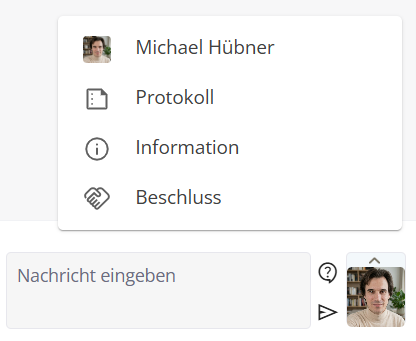
Durch Klick auf das Dreieck neben dem Absender-Icon können Sie die Nachricht kategorisieren. Dies erleichtert die spätere Durchsicht des Protokolls erheblich:
| Kategorie | Bedeutung |
|---|---|
| Name / Portrait | Standardnachricht unter eigenem Namen. |
| Protokoll | Kennzeichnet die Nachricht als Dokumentation einer fremden Aussage. |
| Information | Hebt wichtige Fakten oder Hinweise grafisch hervor. |
| Beschluss | Markiert gemeinsam getroffene Entscheidungen für die Auswertung. |
# Bearbeiten von Nachrichten
Eigene Chatnachrichten können auch nach dem Absenden korrigiert werden:
- Fahren Sie mit der Maus über die betreffende Nachricht (Hover).
- Klicken Sie auf das Symbol edit (Eigene Textnachricht bearbeiten).
- Nach der Korrektur erscheint beim Text ein Stiftsymbol edit_note, welches die Änderung für alle Teilnehmenden transparent kennzeichnet.