
# Breakout-Sitzungen: Kleingruppenarbeit effizient moderieren
Schlagwörter: Breakout-Sitzungen, Kleingruppenarbeit, Breakout-Room, Kopieren in Breakout-Sitzung, Gruppenarbeit, ModerationInteraktive Sitzungen gewinnen oft durch den gezielten Einsatz von Gruppenarbeit an Qualität. Mit Breakout-Sitzungen lagern Sie Teilnehmende aus der gemeinsamen Plenumssitzung in kleinere Arbeitsräume aus.
In diesen geschützten Bereichen sind sowohl die Audio- als auch die Video-Verbindungen auf die jeweilige Gruppe beschränkt, was eine fokussierte und ungestörte Zusammenarbeit ermöglicht.
Video-Anleitung
Möchten Sie die Funktionen direkt im Einsatz sehen? Hier geht es zur Videoanleitung für Breakout-Sitzungen
Inhaltsverzeichnis ausklappen
# settings Breakout-Sitzungen verwalten
Die Steuerung der Gruppenräume erfolgt durch (Co-)Gruppenverantwortliche direkt aus der Plenumssitzung heraus.
- Rufen Sie links oben das Hauptmenü auf.
- Wählen Sie den Eintrag arrow_split Breakout-Sitzungen.
# Sitzungen erstellen
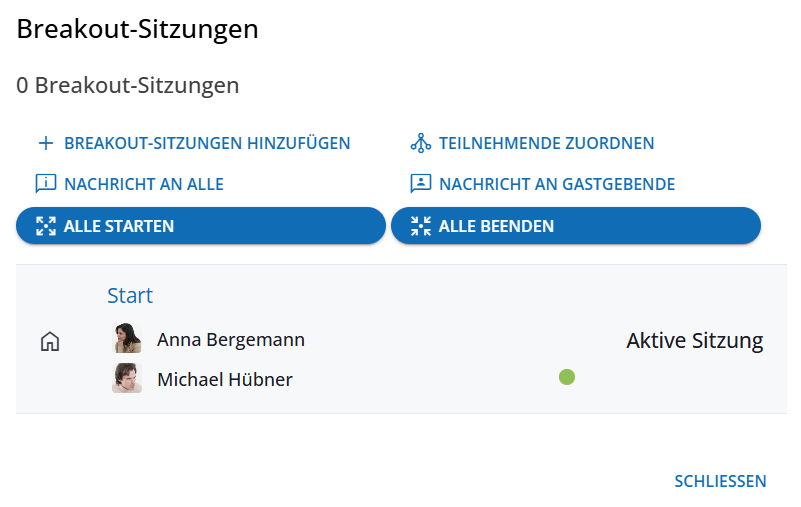
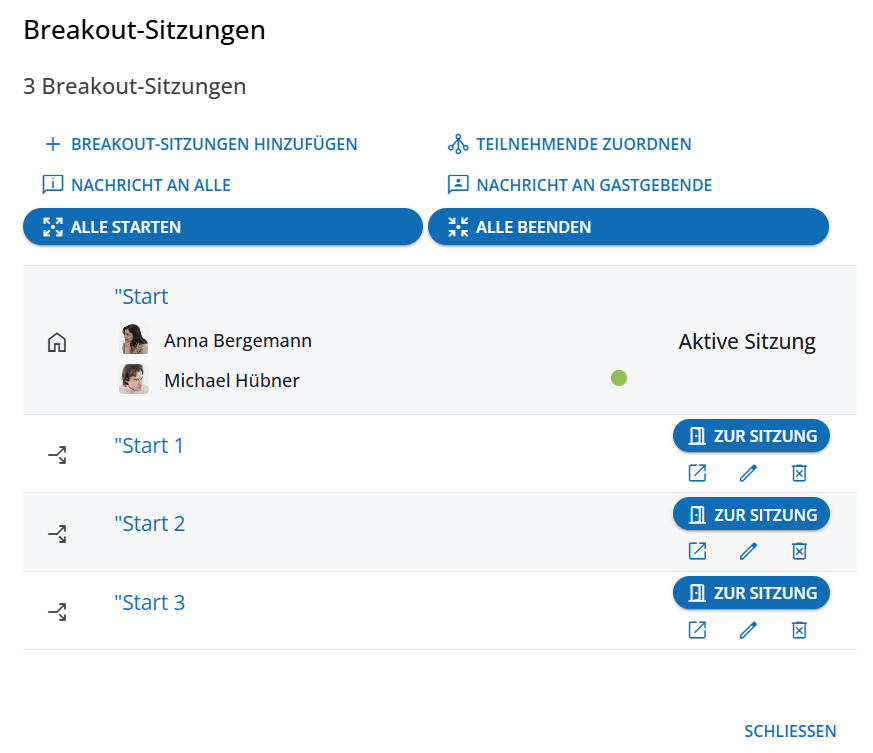
Über die Schaltfläche add Breakout-Sitzungen hinzufügen können Sie – vorbereitend oder während eine Sitzung bereits läuft – mehrere Räume gleichzeitig anlegen. Diese werden anschließend übersichtlich unterhalb der Plenumssitzung aufgelistet.
Parallel teilnehmen
Mit der Funktion open_in_new Zusätzlich öffnen können Moderator:innen Breakout-Sitzungen in neuen Browser-Tabs öffnen. So können Sie in mehreren Gruppen gleichzeitig präsent sein. Tipp: Schalten Sie in Ihrem Browser einfach den Ton pro Tab stumm, wenn Sie nur in einer Sitzung aktiv zuhören möchten.
# group_add Zuordnung von Teilnehmenden
Sie können die Teilnehmenden (aus Ad-hoc-Sitzungen oder festen Gruppen) flexibel auf die Räume verteilen:
- Zufällige Zuweisung: Klicken Sie auf graph_4 Teilnehmende zuordnen, um eine automatische Verteilung zu erzeugen. Sie können die Schaltfläche mehrfach anklicken, um die Mischung neu zu "würfeln". Hinweis: Moderierende werden standardmäßig nicht automatisch zugeordnet, um flexibel zwischen den Räumen wechseln zu können.
- Manuelle Zuweisung: Ziehen Sie Teilnehmende einfach per Drag & Drop aus dem Plenum in den gewünschten Raum oder verschieben Sie Personen zwischen den Gruppen.
# Phasen steuern: Starten und Beenden
Sobald die Gruppen feststehen, können Sie die Arbeitsphase zentral steuern:
- arrows_output Alle starten: Aktiviert die Gruppenphase. Teilnehmende erhalten einen Hinweis und werden automatisch in ihren zugewiesenen Raum weitergeleitet.
- arrows_input Alle beenden: Beendet die Gruppenarbeit. Sie können der automatischen Rückhol-Nachricht einen individuellen Text hinzufügen (z. B. "Wir treffen uns jetzt zur Ergebnispräsentation im Plenum").
# campaign Kommunikation & Nachrichten
Als Moderator:in halten Sie stets den Kontakt zu allen Gruppen, ohne jeden Raum einzeln betreten zu müssen:
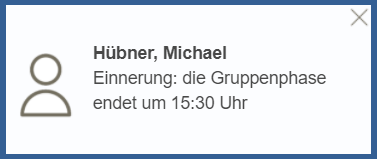
- chat_info Nachricht an alle: Senden Sie organisatorische Hinweise (z. B. "Noch 5 Minuten bis zum Ende") an alle Räume gleichzeitig. Die Nachricht erscheint oben rechts und bleibt sichtbar, bis sie angeklickt oder durch eine neue Nachricht ersetzt wird.
- 3p Nachricht an Gastgebende: Teilnehmende können gezielte Fragen an das Moderations-Team senden. Diese Nachrichten werden allen (Co-)Gruppenverantwortlichen in allen aktiven Räumen zugestellt.
# content_copy Ergebnissicherung: Tools kopieren
Ein großer Vorteil ist der nahtlose Transfer von Inhalten zwischen Plenum und Gruppenräumen:
- Vorbereitung: Kopieren Sie zu Beginn ein Tool mit der Aufgabenstellung vom Plenum in alle Breakout-Sitzungen.
- Ergebnissicherung: Nach Abschluss der Gruppenarbeit kopieren Sie die erarbeiteten Whiteboards oder Dokumente aus den Breakout-Sitzungen zurück ins Plenum zur gemeinsamen Besprechung.
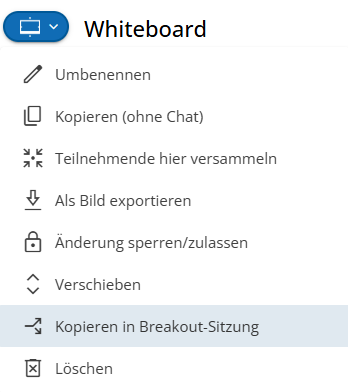
Rufen Sie dazu im jeweiligen Tool das Menü auf und wählen Sie Kopieren in Breakout-Sitzung. Dort können Sie die Ziel-Sitzung bequem auswählen.
Weiterführende Links
Erfahren Sie mehr über die allgemeinen Funktionen im Tool-Menü.