
# Das Tool "Desktop-Sharing"

Mit dem Desktop-Sharing können Sie Ihren gesamten Bildschirm oder einzelne Anwendungsfenster in Echtzeit übertragen. Die geteilte Ansicht erscheint als Tool direkt innerhalb der Sitzungs-Arbeitsfläche.
Inhaltsverzeichnis ausklappen
# Typische Einsatzmöglichkeiten
- Software-Schulungen: Live-Demonstration von Programmen.
- Gemeinsames Editieren: Eine Person bearbeitet ein Dokument lokal, während alle anderen den Fortschritt live mitverfolgen.
# Tool hinzufügen und nutzen
Sie fügen das Tool über die blaue Seitenleiste hinzu.
Verfügbarkeit
Da pro Sitzung nur ein Desktop-Sharing-Fenster gleichzeitig aktiv sein kann, wird die Schaltfläche ausgegraut, sobald das Tool bereits zur Arbeitsfläche hinzugefügt wurde.
Sobald das Tool auf der Arbeitsfläche liegt, können alle Teilnehmenden ihren Bildschirm freigeben.
Empfehlung für Folien
Möchten Sie lediglich statische Präsentationen (PDF, PPTX) zeigen? Nutzen Sie hierfür bevorzugt das Tool "Präsentation", da dieses ressourcenschonender ist.
# Den Bildschirm freigeben
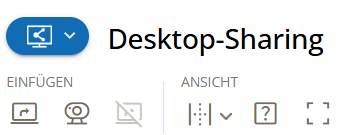
Um die Übertragung zu starten, klicken Sie im Tool auf die erste Schaltfläche screen_share zum Teilen Ihres Bildschirms oder Fensters.
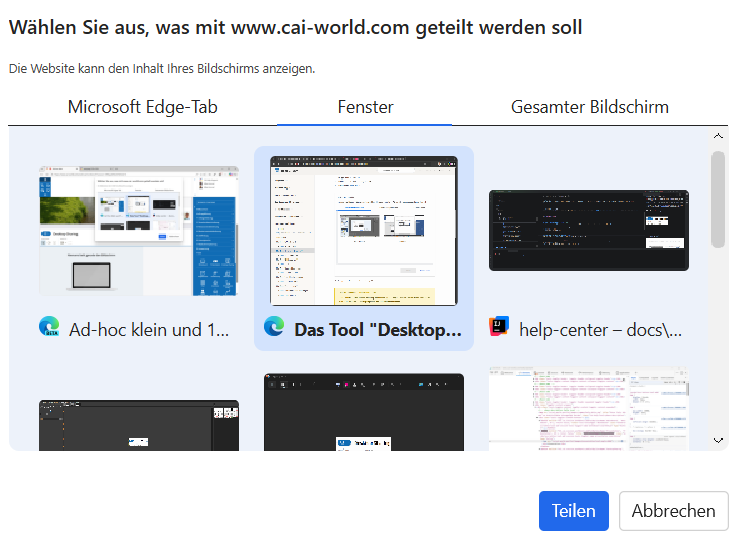
Anschließend wählen Sie im Browser-Dialog aus, was geteilt werden soll:
- Der gesamte Bildschirm
- Ein bestimmtes Anwendungsfenster
- Ein einzelner Browser-Tab
Bedienungs-Hinweis
Die Schaltfläche zum Teilen im Browser-Auswahlfenster wird erst aktiv, nachdem Sie den gewünschten Bildschirm oder Inhalt angeklickt haben - auch wenn nur ein Bildschirm zur Auswahl steht.
Hinweis für macOS-Nutzer ohne Safari
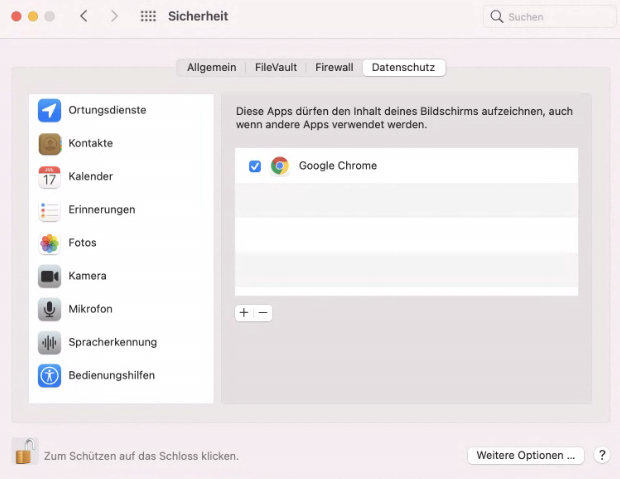
Falls Sie nicht Safari nutzen, benötigt Ihr Browser (z. B. Google Chrome) beim ersten Start unter macOS zusätzliche Berechtigungen für die Bildschirmaufnahme.
- Gehen Sie in die Systemeinstellungen > Datenschutz & Sicherheit.
- Aktivieren Sie den Haken bei Ihrem Browser.
- Starten Sie den Browser ggf. neu, damit die Änderungen wirksam werden.
# Desktop-Sharing und zweite Kamera
Das Desktop-Sharing-Tool ermöglicht es Ihnen nicht nur, Ihren Bildschirm zu teilen, sondern auch zusätzliche Videoquellen flexibel in die Sitzung einzubinden.
# Die Kamera freigeben
Über die Schaltfläche camera_video „Eine zweite Kamera mit Sitzungsteilnehmenden teilen“ können Sie gezielt eine weitere Videoquelle auswählen und übertragen.
Das Bild dieser Kamera wird den Teilnehmenden direkt innerhalb des Desktop-Sharing-Tools angezeigt. Diese Funktion ist besonders nützlich, um neben Ihrer Hauptkamera eine weitere Perspektive zu nutzen:
- Hauptkamera: Zeigt weiterhin Ihr Gesicht in der Teilnehmendenansicht.
- Zweite Kamera: Kann im Desktop-Sharing-Fenster z. B. auf ein reales Arbeitsmittel, ein Dokument oder ein physisches Modell gerichtet werden, das Sie live präsentieren möchten.
# Ansicht bei den Teilnehmenden
Nach dem Start wird der Inhalt bei allen Teilnehmenden im Tool-Fenster angezeigt.
# Übertragen beenden
Beenden Sie die Freigabe eines eigenen Fensters/Bildschirms über den Button stop_screen_share.
# Voraussetzungen & Einschränkungen
Technische Voraussetzungen
Für Desktop-Sharing muss Ihr System die gleichen Anforderungen erfüllen wie für Audio- und Videoübertragungen (WebRTC). Stellen Sie sicher, dass Ihre Firewall die entsprechenden Verbindungen zulässt.
Kein Ton beim Desktop-Sharing
Desktop-Sharing überträgt nur das Bild, keinen System-Ton (z. B. den Ton eines abgespielten Videos).
Lösung für Videos: Nutzen Sie das Tool Medienwiedergabe oder versenden Sie den Link zum Video direkt im Chat.
Eingeschränkte Benutzerrechte
Falls Sie Ihren Browser mit einem stark eingeschränkten Benutzerkonto ausführen, kann es vorkommen, dass das Betriebssystem nur das Teilen des aktuellen Browser-Fensters erlaubt.