
# Das Tool "Systembrett 3D"

Das Systembrett 3D ist ein intuitives Werkzeug, um komplexe Systemzusammenhänge visuell zu erfassen. Durch die dreidimensionale Darstellung können Sie Perspektiven einnehmen, die weit über analytisches Reflektieren hinausgehen.
Die Arbeit im 3D-Raum aktiviert tiefere Hirnareale. Dies setzt assoziative und emotionale Impulse frei, die frische Einsichten schenken und Innovationsprozesse beflügeln.
Inhaltsverzeichnis ausklappen
Video-Tutorial: Das Systembrett 3D
Möchten Sie das Systembrett in Aktion sehen? In unserem Video-Tutorial zeigen wir Ihnen Schritt für Schritt, wie Sie eine Familienaufstellung erstellen, Figuren positionieren und effektive Perspektivwechsel nutzen: Video: Familienaufstellung im Systembrett 3D
# Erste Schritte & Bedienung
Alle Teilnehmenden können ihre Blickwinkel und Zoom individuell anpassen, um das Brett aus der für sich besten Perspektive zu betrachten.
# Grundlegende Steuerung
| Aktion | Maus | Notebook-Touchpad / Tablet | Tastatur |
|---|---|---|---|
| Blickwinkel ändern | Linke Taste halten und Maus bewegen | Finger auf Touch-Fläche bewegen | Umschalt + Pfeiltasten |
| Zoom (+/-) | Mausrad drehen | Zwei-Finger-Geste ("Pinch") | - |
| Position im Raum | Rechte Taste halten und Maus bewegen | Auflegen und Bewegen von zwei Fingern | Umschalt + Strg + Pfeiltasten |
# Die Toolbar
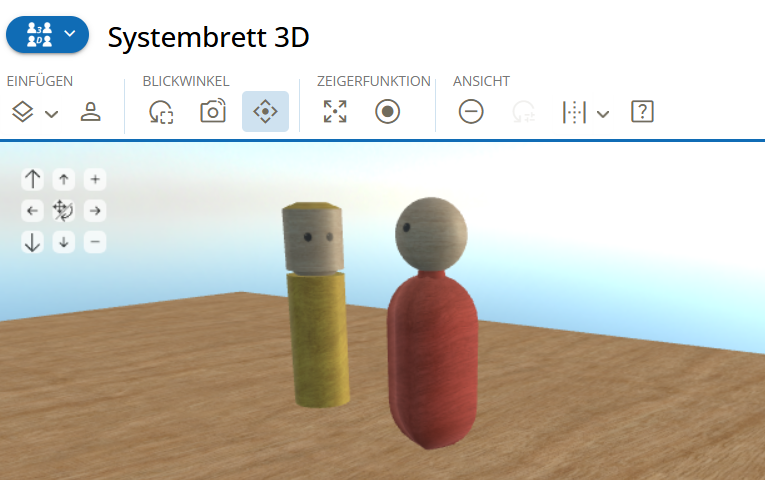
Das Systembrett bietet eine spezialisierte Werkzeugleiste am oberen Rand des 3D-Bereichs.
# Toolbar-Bereich "Einfügen"
Hier wählen Sie die Elemente für Ihre Aufstellung aus:
- layers Bretter: Über "Brett auswählen" laden Sie verschiedene Systembretter (z. B. mit getrennten Bereichen). Diese Auswahl können Sie selbstverständlich auch während des Aufstellens ändern, was etwa einem Zusammenschieben zweiter Bretthälften entspricht. Sie können auch eigene Grafiken als Brett-Untergrund hochladen, wodurch sich schier endlose Veriationsmöglichkeiten ergeben.
- person_2 Figuren: Über "Zusätzliche Figur auswählen" fügen Sie Holzfiguren, geometrische Körper (Würfel, Kugel, Pyramide), Tiere oder Symbole hinzu.
# Toolbar-Bereich "Blickwinkel"
- reset_focus Standard-Blickwinkel einstellen: Setzt die Kamera auf eine Übersichtsposition mit gutem Abstand zurück.
- linked_camera Aktuellen Blickwinkel für alle in der Sitzung einstellen: Überträgt Ihre aktuelle Kameraposition an alle anderen Teilnehmenden. So können andere den eigenen Blickwinkel teilen. Zudem startet das Tool beim nächsten Laden der Sitzung mit genau dieser Ansicht.
- control_camera Schaltflächen zur Blickwinkelsteuerung: Blendet ein digitales Steuerkreuz ein, falls die Navigation per Maus/Touchpad zu ungenau ist.
# Arbeit mit Figuren
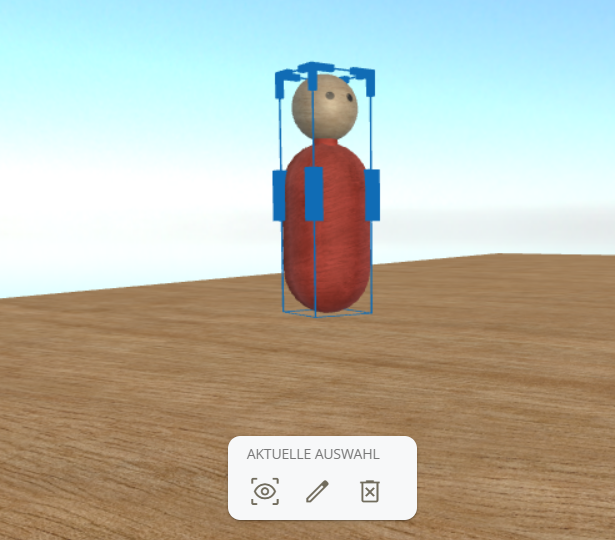
Sobald eine Figur auf dem Brett steht, können Sie diese durch Anklicken aktivieren. Es erscheint eine blaue Umrandung (Käfig).
- Transformieren: Über die etwas dickeren Anfasspunkte des blauen Käfigs können Sie die Figur drehen oder in der Größe verändern.
- Kontextmenü: Beim Anklicken erscheint zudem ein Menü mit folgenden Optionen:
- eye_tracking Perspektivwechsel – Sie nehmen direkt den Blickwinkel der Figur ein.
- edit Bearbeiten (Text): Hier geben Sie der Figur eine Textbeschriftung.
- delete_forever Löschen: Entfernt die Figur vom Brett.
# Problembehebung: Hardwarebeschleunigung
Damit das Systembrett 3D flüssig läuft, muss die Hardwarebeschleunigung Ihres Browsers aktiviert sein. Wenn das Tool stark ruckelt, prüfen Sie bitte folgende Einstellungen:
# Google Chrome
- Adresse eingeben:
chrome://settings/system - Aktivieren: "Grafikbeschleunigung verwenden, falls verfügbar"
- Browser neu starten.
# Microsoft Edge
- Adresse eingeben:
edge://settings/system/manageSystem#GraphicsAcceleration&1 - Aktivieren: "Grafikbeschleunigung verwenden, wenn verfügbar"
- Browser neu starten.
# Mozilla Firefox
- Menü → Einstellungen → Allgemein.
- Scrollen zu Leistung.
- Haken bei "Empfohlene Leistungseinstellungen verwenden" entfernen.
- Haken setzen bei "Hardwarebeschleunigung verwenden, wenn verfügbar".
- Firefox neu starten.
# Safari (macOS)
In der Regel ist die Beschleunigung bei Apple-Geräten automatisch aktiv. Falls Probleme auftreten, prüfen Sie unter Safari → Einstellungen → Erweitert, ob dort spezifische Grafikoptionen verfügbar sind.
System-Warnung
Falls Sie automatisch auf diese Hilfeseite geleitet wurden, hat das System erkannt, dass die Grafikbeschleunigung in Ihrem Browser deaktiviert ist. Ohne diese Einstellung ist eine flüssige Nutzung des 3D-Bereichs kaum möglich.