
# Das Tool "Präsentation"

Das Tool Präsentation ermöglicht es Ihnen, unterschiedliche Dokumente direkt in eine Sitzung aufzunehmen und anzuzeigen.
Der Grundgedanke ist die kollaborative Arbeit: Teilnehmende speichern ihre Dateien in der gemeinsamen Dokumentenbibliothek und stellen sie der Gruppe zur Verfügung. Das Werkzeug wird über die Tool-Seitenleiste hinzugefügt.
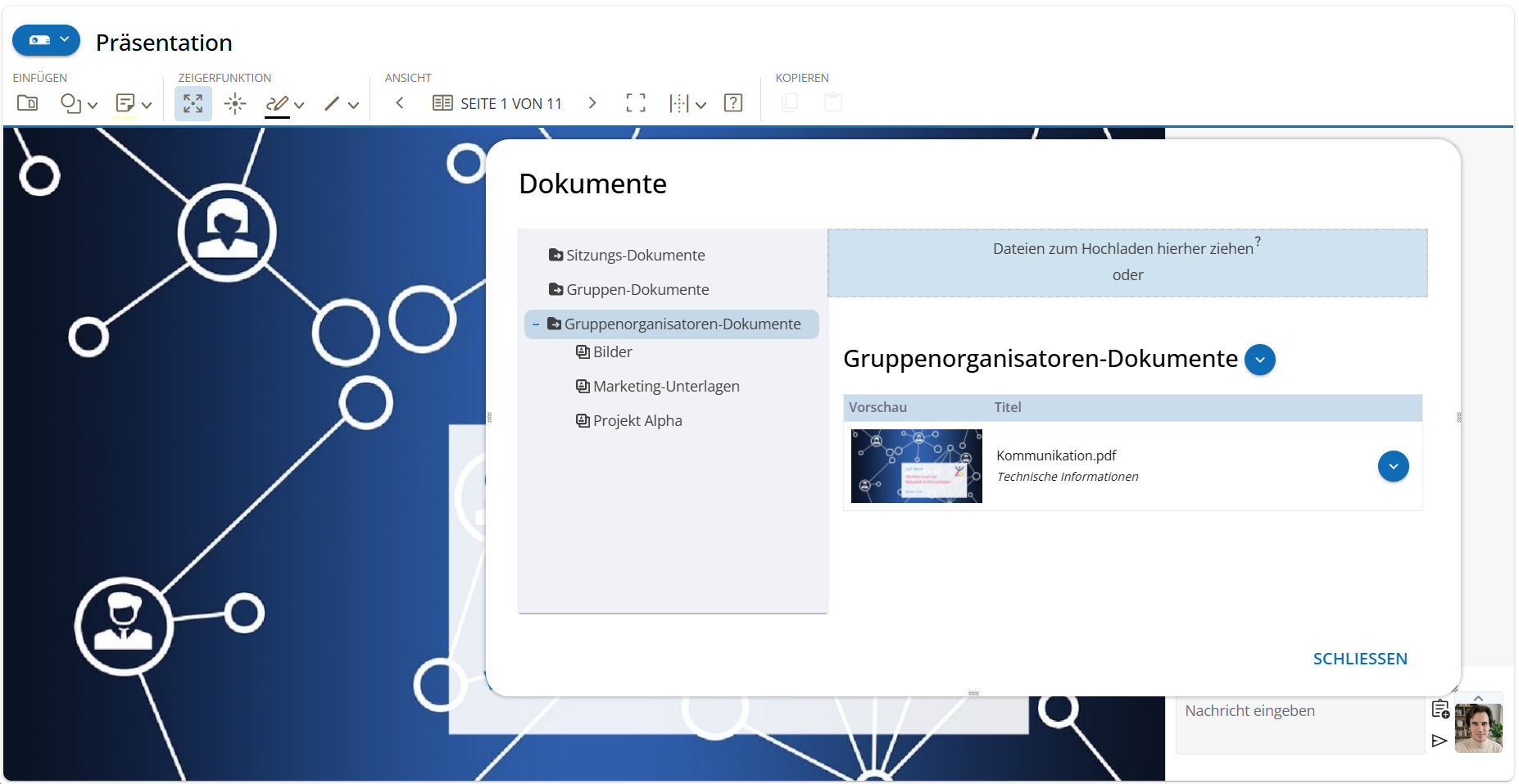 Abbildung: Beispiel für eine Präsentation
# Weiterführende Informationen
Verwandte Themen
Die grundlegende Bedienung (Zeichnen, Verschieben, Löschen) teilen sich alle grafischen Werkzeuge. Details dazu finden Sie hier: Allgemeine Funktionen grafischer Tools
# Funktionen im Überblick
Die grundlegende Steuerung erfolgt über werkzeugspezifische Schaltflächen:
- snippet_folder Dokumente verwalten und auswählen:
Öffnet den Dateidialog. - chevron_left chevron_right Blättern:
Bei mehrseitigen Dokumenten können Sie vor- und zurückblättern. Die aktuelle Seitenzahl wird angezeigt. - two_pager Seitenübersicht (Auswahldialog):
Zeigt eine Vorschauliste aller Seiten an. - fullscreen Vollbildmodus:
Zur ganzseitigen Anzeige von Dokumenten.
# Wichtige Nutzungshinweise
Synchronität (Blättern)
Alle Sitzungsteilnehmenden können blättern. Beachten Sie: Eine Änderung der aktuell angezeigten Seite gilt für alle Teilnehmenden gleichzeitig. Dies kann jedoch über die Sitzungs-Einstellungen eingeschränkt werden.
Zeichnungen auf Dokumenten
Sie können auf Dokumenten zeichnen. Diese Markierungen sind für alle sichtbar, werden aber nicht im Dokument selbst gespeichert. Beim Umblättern werden Sie gefragt, ob die Zeichnungen gelöscht oder auf die nächste Seite übernommen werden sollen.
Keine direkte Bearbeitung
Eine Bearbeitung des Inhalts (Text ändern etc.) ist innerhalb des Tools nicht möglich. Um Dateien zu bearbeiten:
- Datei herunterladen
- Lokal bearbeiten
- Neu hochladen oder Desktop-Sharing nutzen.
# Unterstützte Dokumenttypen
| Dokumenttyp | Erweiterung | Beispiele / Hinweise |
|---|---|---|
| PDF-Dateien | Berichte, Anleitungen, exportierte Word/PPT-Dateien. | |
| Bilddateien | .jpg, .png | Fotos, Screenshots, Mitschriften. |
| Präsentationen | .ppt, .pptx, .odp | PowerPoint oder LibreOffice. Tipp: .pdf oder .ppt liefern oft bessere Ergebnisse als .pptx. |
| Dokumente | .doc, .docx, .odt | Microsoft Word, LibreOffice Writer. |
| Kalkulationen | .xls, .xlsx, .ods | Microsoft Excel, LibreOffice Calc. |
# Dokumente auswählen
Um ein Dokument auszuwählen, klicken Sie auf das Ordner-Symbol. Der Dialog zeigt alle verfügbaren Dokumente aus der Bibliothek an.
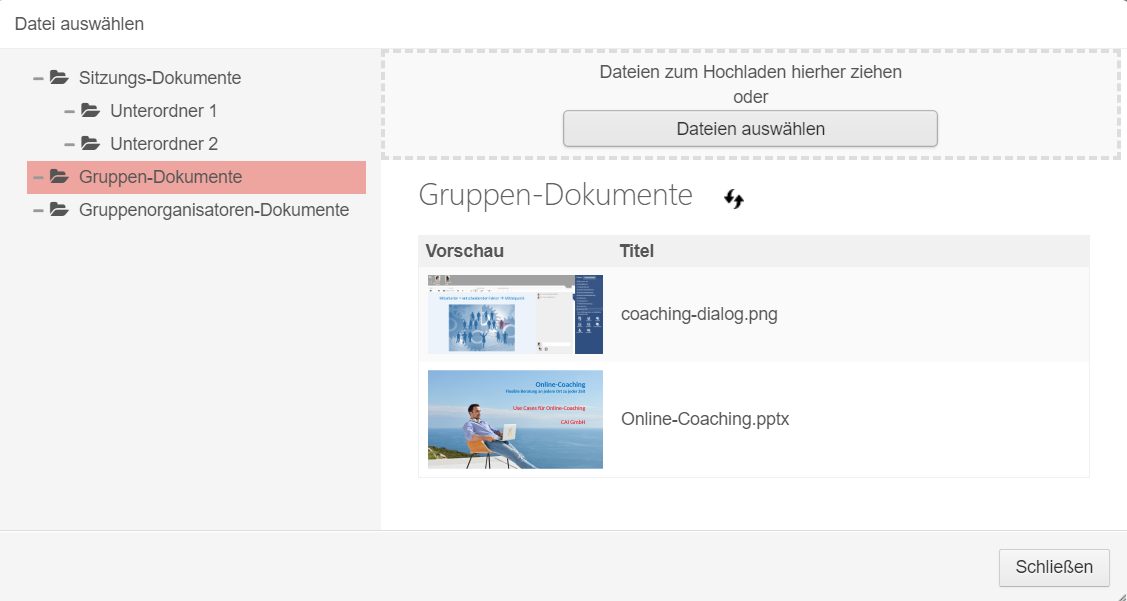 Abbildung: Auswahl eines Dokuments für das Präsentations-Tool
Die Ordnerstruktur auf der linken Seite entspricht Ihrem Dokumentenverzeichnis. Ein Klick auf einen Ordner zeigt rechts die verfügbaren Dateien an. Durch Klick auf ein Dokument wird dieses für alle Teilnehmenden geladen.
# Fehlende Vorschaubilder
Falls ein question_mark Fragezeichen angezeigt wird, liegt aktuell noch keine Vorschau vor.
Dies kann passieren, wenn:
- Die Konvertierung noch läuft. Klicken Sie nach einigen Sekunden auf refreshAktualisieren.
- Das Dateiformat in der Sitzung nicht unterstützt wird (z. B. .mp4).
# Dateien direkt hochladen
Sie können auch direkt über den Auswahldialog neue Dateien hochladen. Nutzen Sie die Schaltfläche Dateien auswählen oder ziehen Sie Dateien per Drag-and-Drop in den gestrichelten Bereich.
 Abbildung: Dateien zum Hochladen auswählen
# Benötigen Sie weitere Unterstützung?
Möchten Sie mehr über die Verwaltung von Dateien für das Präsentations-Tool erfahren? Detaillierte Informationen zum Hochladen und Verwalten von Unterlagen finden Sie in unserer Dokumentation zur Dokumentenverwaltung.
Hilfreiche Links
- book_ribbon Handbuch: Allgemeine Informationen zur Dokumentenverwaltung