
# Gruppen verwalten
Schlagwörter: Gruppe, Zugriffssteuerung für Sitzungen, Berechtigung für Sitzungen, Teilnehmer einer Sitzung, Teilnehmende einer Sitzung, Sitzungs-Teilnehmende, Gruppenmitglieder, Gruppe verwalten, Gruppe erstellen, Zustände der Gruppe Gruppen sind das Herzstück Ihrer Zugriffssteuerung. Sie legen fest, welche Personen auf welche Sitzungen und Inhalte zugreifen dürfen.Das Prinzip: Eine oder mehrere Sitzungen werden einer Gruppe zugeordnet. Die Gruppe wiederum bestimmt, welche Mitglieder (Konten) automatisch Zugriff auf alle zugehörigen Inhalte erhalten.
Inhaltsverzeichnis ausklappen
Der ideale Workflow
Definieren Sie zuerst die Gruppe ("Wer soll teilnehmen?"). Danach können Sie für diesen festen Personenkreis beliebig viele Sitzungen erstellen, ohne die Berechtigungen jedes Mal neu setzen zu müssen.
# Die Gruppenübersicht
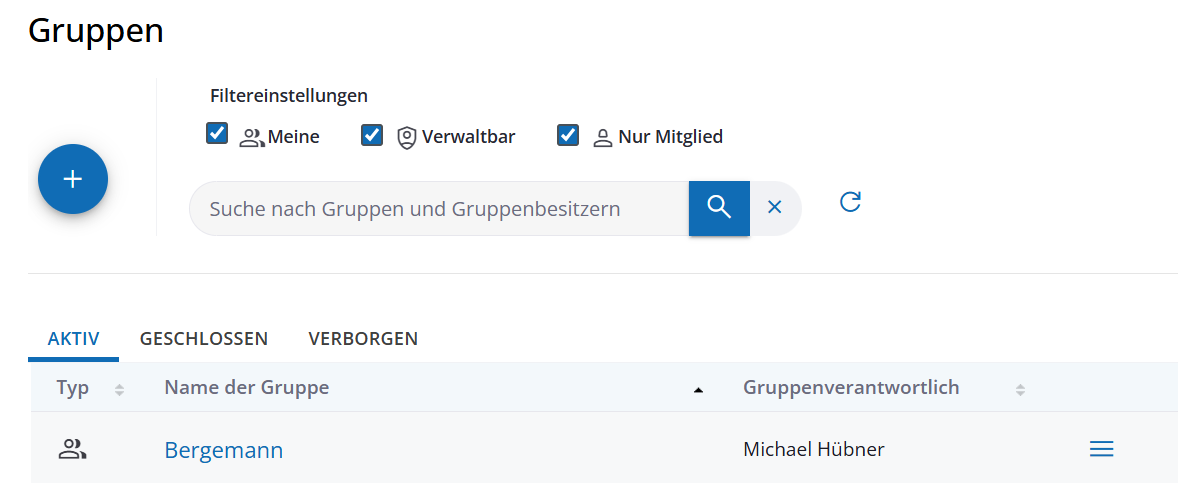
Um Ihre Gruppen zu verwalten, navigieren Sie zu Administration → Meine Gruppen. Hier finden Sie eine zentrale Liste aller bestehenden Gruppen.
# Filtern und Suchen
Nutzen Sie die Suchleiste (Eingabefeld Suche nach Gruppen und Gruppenbesitzern) oder filtern Sie nach Gruppentypen, um die Übersicht zu behalten. Ihre Filtereinstellungen bleiben auch beim nächsten Besuch gespeichert.
| Typ | Icon | Beschreibung |
|---|---|---|
| Meine | group | Gruppen, die Sie selbst erstellt haben. |
| Verwaltbar | shield_person | Gruppen anderer Personen, für die Sie Administrationsrechte besitzen. |
| Nur Mitglied | person_2 | Gruppen, an denen Sie teilnehmenen ohne über Verwaltungsrechte zu verfügen. |
# Neue Gruppe erstellen
Lieber als Video?
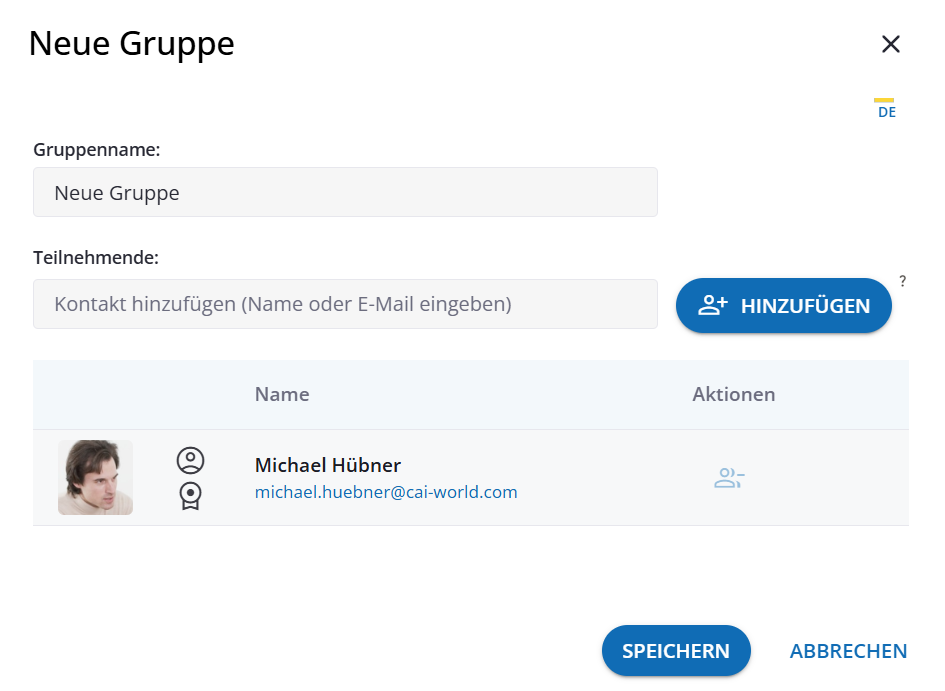
Klicken Sie auf die Schaltfläche add_circle Neue Gruppe.
- Name: Vergeben Sie einen aussagekräftigen Namen für Ihre Gesprächspartner, das Team oder Projekt.
- Teilnehmende wählen: Tippen Sie den Namen eines Kontakts. Die Autovervollständigung schlägt Ihnen passende Kontakte vor.
- Hinzufügen: Bestätigen Sie die Auswahl über die Schaltfläche person_add Hinzufügen.
- Prüfen: Erst wenn die Person in der unteren Liste erscheint, ist sie Mitglied der Gruppe.
Tipp: Schneller Workflow
Sie können Personen auch zu Gruppen hinzufügen, wenn deren Kontaktanfrage noch offen ist. Sobald der Kontakt bestätigt wird, ist der Zugriff auf Sitzungen der Gruppe damit sofort aktiv.
# Rollen und Mitglieder verwalten
In der Mitgliederliste können Sie folgende Aktionen durchführen:
- group_remove Entfernen: Löscht Kontaktr aus der Gruppe.
- add_moderator Co-Verantwortung: Erteilt volle Administrationsrechte (Teilnehmende & Sitzungen verwalten). Nur für Lizenznehmende verfügbar.
# Zustände der Gruppe (Lebenszyklus)
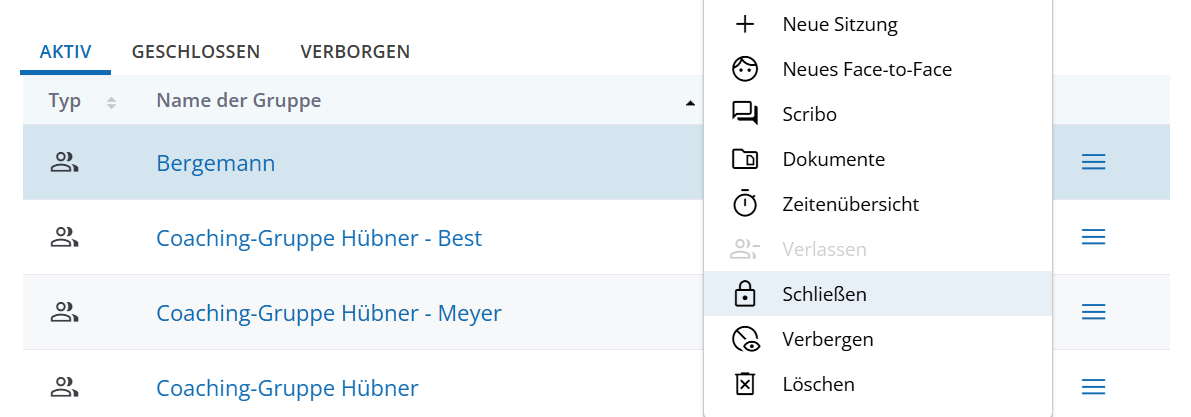
Eine Gruppe kann drei verschiedene Zustände einnehmen, die Sie über das Menü menu und die Aktionen
- lock Schließen,
- disabled_visible Verbergen und
- delete_forever Löschen
steuern können (Aktionen für die Gegenrichtung stehen im Regelfall ebenfalls zur Verfügung).:
| Zustand | Bedeutung |
|---|---|
| Aktiv | Die Gruppe ist voll einsatzbereit. Neue Sitzungen können erstellt und Inhalte bearbeitet werden. |
| Geschlossen | "Archiv-Modus". Es können keine neuen Sitzungen erstellt werden. Inhalte sind lesbar, aber nicht mehr veränderbar. |
| Verborgen | Die Gruppe ist für Mitglieder unsichtbar. Über "Nicht verbergen" kann sie jederzeit wieder aktiviert werden. |
Hinweis zu Ad-hoc-Sitzungen
Für spontane Meetings mit Gästen via Link benötigen Sie keine Gruppen. Nutzen Sie Gruppen, wenn Sie mit festen Benutzerkonten arbeiten und eigenständige Bearbeitungsmöglichkeiten für die Teilnehmenden ermöglichen möchten.