
# Mikrofon- und Kameraeinstellungen: Kommunikation auf Augenhöhe
Schlagwörter: Ton, Sound, Mikrofon, Kamera, Videomodus, Videoanzeige, Gerätekonfiguration Mikrofon und Kamera, Kamerasteuerung, Mikrofonsteuerung, virtueller Hintergrund Kamera, Ausblenden Kamerahintergrund, Kamera/Mikrofon durch Browser blockiert, Berechtigungen für diese Website, Blockieren, Zugelassen, Fragen (Standardeinstellung)Erleben Sie Zusammenarbeit so nah wie in Präsenz. Neben dem Chat bietet Ihnen unsere Plattform eine hochperformante Audio- und Video-Umgebung, damit Sie sich voll und ganz auf Ihre Inhalte und Ihr Gegenüber konzentrieren können.
Inhaltsverzeichnis ausklappen
Lieber zuschauen?
movie Video-Tutorial: Audio und Video aktivieren und konfigurieren
In diesem Video erfahren Sie, wie Sie Ihre Kamera und Ihr Mikrofon einstellen und Gäste aus dem Warteraum in die Sitzung einlassen.
# Maximale Flexibilität ohne Installation - Browser pur
Gute Nachrichten: Sie müssen keine zusätzliche Software installieren. Die Übertragung von Sprache und Bild erfolgt direkt über Ihren Browser. Damit alles reibungslos läuft, werfen Sie kurz einen Blick in unsere Systemvoraussetzungen.
# Den Browser-Zugriff sicher verwalten
Ihre Privatsphäre ist sehr schützenswert. Daher fragt Ihr Browser explizit um Erlaubnis, bevor er auf Kamera oder Mikrofon zugreift. Wählen Sie Erlauben bzw. Zulassen.
| Safari | Edge/Chrome | Firefox |
|---|---|---|
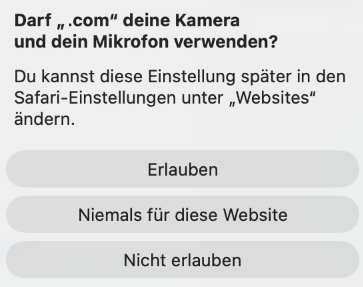 |  | 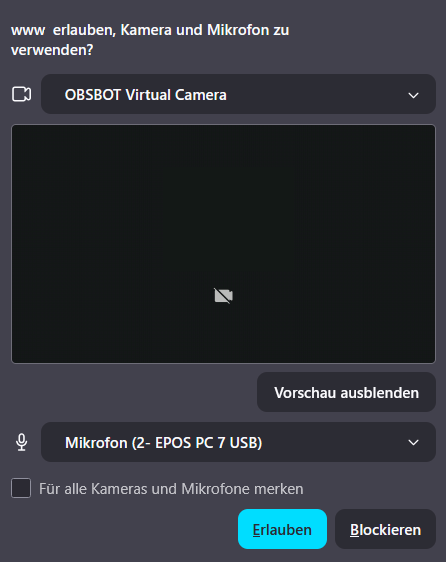 |
# Gleich startklar: Die Gerätekonfiguration Mikrofon und Kamera
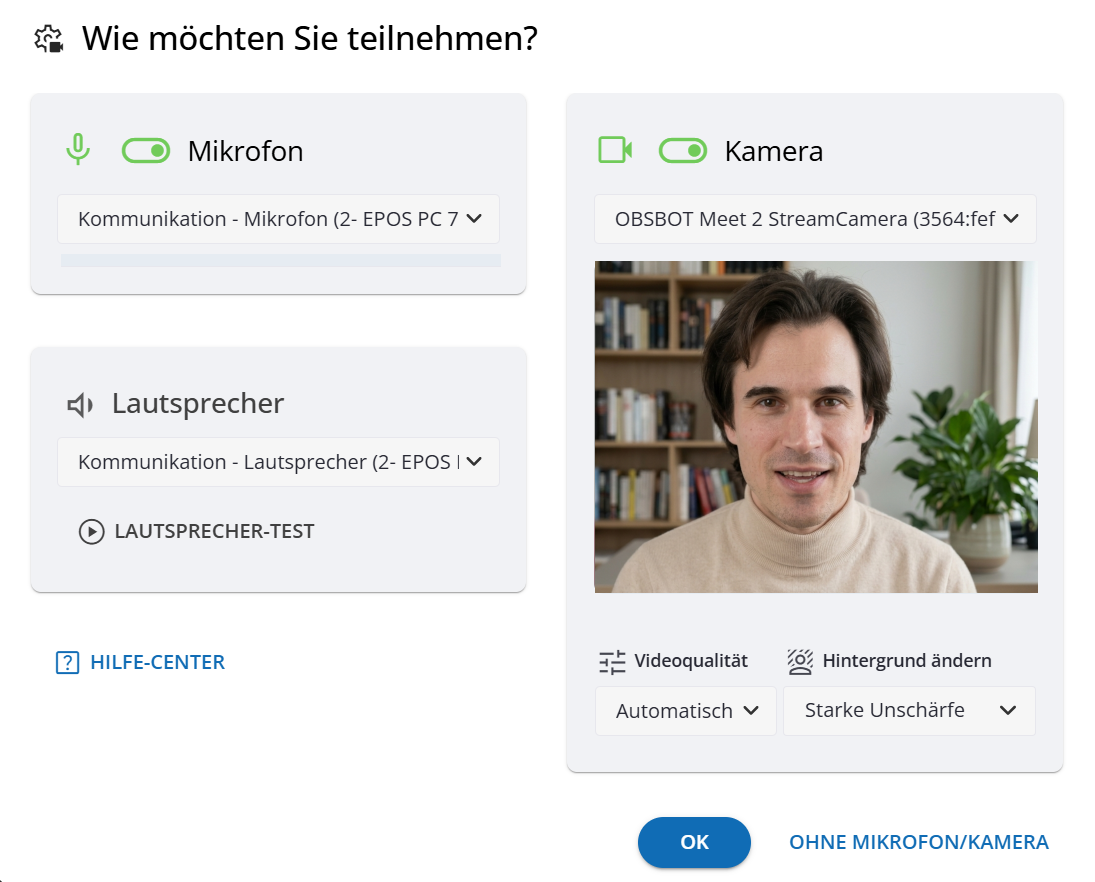
Damit Sie sofort loslegen können, wird Ihnen beim Betreten einer Sitzung (je nach Einstellung durch die Gastgebenden) direkt der Konfigurations-Dialog angeboten. So stellen Sie sicher, dass Sie von Anfang an perfekt zu hören und zu sehen sind.
Über das Zahnrad-Symbol gelangen Sie aber auch jederzeit in die Gerätekonfiguration für Mikrofon und Kamera.
- Schnell-Check:
Aktivieren oder deaktivieren Sie Mikrofon und Kamera mit nur einem Klick.
mic toggle_on Mikrofon und videocam toggle_on Kamera - Hardware-Wahl:
mic volume_down videocam Wählen Sie aus Ihren verfügbaren Geräten (z. B. Headset statt Laptop-Mikrofon). - Privatsphäre:
Über OK starten Sie die Übertragung. Möchten Sie lieber nur zuhören?
Wählen Sie Ohne Mikrofon/Kamera teilnehmen.
# Erweiterte Einstellungen für Ihren optimalen Auftritt
Hier gestalten Sie Ihr Setup ganz individuell:
Audio-Check:
Anhand des Aufnahmepegels direkt unter der Mikrofonauswahl sehen Sie sofort, ob das Mikrofon Ihre Stimme korrekt erfasst.
volume_down Nutzen Sie den Lautsprecher-Test, um sicherzugehen, dass die Tonausgabe über das gewünschte Headset bzw. den richtigen Lautsprecher erfolgt: play_circletune Videoqualität: Passen Sie die Auflösung bei Bedarf an Ihre Internetverbindung an. Im Regelfall ist keine manuelle Änderung erforderlich – die Einstellung kann auf Automatisch verbleiben.
background_replace Hintergrund ändern:
Nutzen Sie virtuelle Hintergründe, um Ihre Umgebung professionell auszublenden – wahlweise per Weichzeichner (Blur) oder durch ein Hintergrundbild.Hinweis für macOS-Nutzer: Zur Schonung der Systemressourcen können Sie auch die systemeigene Betriebssystemfunktion Virtueller Hintergrund für Ihr Kamerabild nutzen.
Achtung: Diese Funktion beansprucht zusätzliche Rechenleistung und sollte auf leistungsschwächeren Computern deaktiviert bleiben.
videocam Mehrfach-Zugriff auf Kamera
Eine Kamera kann meist nur von einer Anwendung gleichzeitig genutzt werden. Sollte Ihr Bild schwarz bleiben, prüfen Sie bitte, ob ein anderes Videokonferenz-Programm im Hintergrund auf Ihre Kamera zugreift, und beenden Sie dieses.
volume_down Tipp zur Lautsprecher-Auswahl
Falls die Wiedergabe innerhalb der Gerätekonfiguration nicht möglich ist, stellen Sie das gewünschte Wiedergabegerät bitte direkt in den Sound-Einstellungen Ihres Betriebssystems um.
# Volle Kontrolle während der Sitzung
Sie entscheiden jederzeit selbst, wie viel Sie von sich zeigen möchten. Die Steuerung finden Sie in der Kopfzeile der Sitzung.
movie Videoanleitung: Aktivierung & Konfiguration

| Icon | Funktion | Ihr Vorteil |
|---|---|---|
| mic | Mikrofon | Schalten Sie Ihren Ton stumm oder aktiv. Tipp: In großen Gruppen empfiehlt es sich, das Mikrofon nur bei Wortbeiträgen zu aktivieren. |
| videocam | Kamera | Starten oder stoppen Sie Ihr Videobild. Hinweis: Das Deaktivieren der Kamera spart Bandbreite bei schwächeren Internetverbindungen. |
| settings_video_camera | Gerätekonfiguration | Wechseln Sie flexibel zwischen verschiedenen Headsets oder Kameras – auch während der Sitzung. |
| monitor | Videomodus | Optimale Darstellung der Teilnehmenden: Kachelmodus für die Videobilder oder sollen Tools stärker im Mittelpunkt stehen? Hinweis: Gastgebende werden nach einer Änderung gefragt, ob die Ansicht der anderen Teilnehmenden ebenfalls angepasst werden soll. So wechseln Sie z. B. gemeinsam von der großen Kachelansicht während des Check-ins zur platzsparenden einzeiligen Ansicht während der Arbeit mit Tools. |
Interaktion im Blick
Sie möchten wissen, wie Sie die Videobilder der anderen Teilnehmenden vergrößern, verschieben oder anordnen können? Alle Details zur Steuerung der anderen Video-Feeds finden Sie im Kapitel Bereiche und Funktionsblöcke.
# Was tun, wenn es hakt?
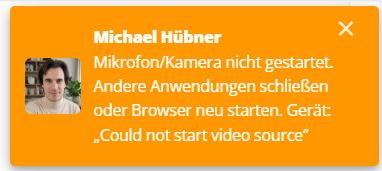
Falls Sie den Zugriff versehentlich blockiert haben, kann die Anwendung nicht auf die Kamera zugreifen und meldet den blockierten Zugriff:
# arrow_right_alt Zugriff in Browser-Einstellungen erlauben
Das Vorgehen unterscheidet sich je nach verwendetem Browser:
Apple Safari Kamera- und Mikrofoneinstellungen
(Klick zum Ausklappen)
Falls der Zugriff in Safari verweigert wurde, können Sie dies je nach Gerät wie folgt korrigieren:
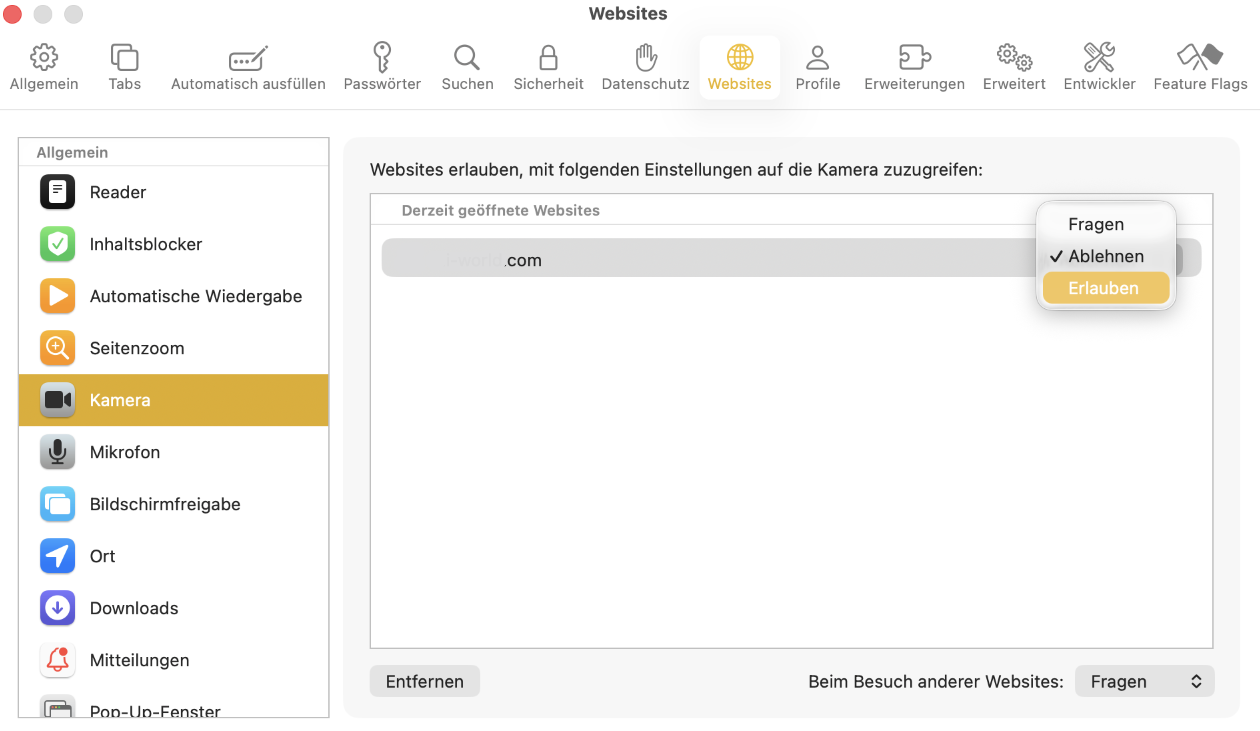
# macOS (Desktop) Methode 1: Über die Adressleiste (Schnellzugriff)
- Machen Sie einen Rechtsklick (oder Ctrl-Klick) in die Adressleiste auf die Website-URL.
- Wählen Sie „Einstellungen für diese Website…“.
- Stellen Sie Kamera und Mikrofon im Pop-up auf Erlauben.
# macOS (Desktop) Methode 2: Über die Safari-Einstellungen
- Öffnen Sie oben im Menü Safari > Einstellungen... (oder
Cmd + ,). - Klicken Sie auf den Tab Websites.
- Wählen Sie links in der Liste Kamera oder Mikrofon aus.
- Suchen Sie rechts die aktuelle Website und setzen Sie den Status auf Erlauben.
# iOS & iPadOS (iPhone/iPad)
Auf mobilen Geräten werden die Berechtigungen direkt in den Systemeinstellungen verwaltet:
- Öffnen Sie die App Einstellungen.
- Scrollen Sie nach unten zum Punkt Safari.
- Suchen Sie im Bereich „Einstellungen für Websites“ die Punkte Kamera und Mikrofon.
- Setzen Sie den Zugriff jeweils auf Erlauben.
Hinweis: Stellen Sie sicher, dass der allgemeine Zugriff in diesen Menüs nicht auf „Ablehnen“ steht, da die Website sonst nicht erneut nach einer Erlaubnis fragen kann.
Microsoft Edge / Google Chrome Kamera- und Mikrofoneinstellungen
(Klick zum Ausklappen)
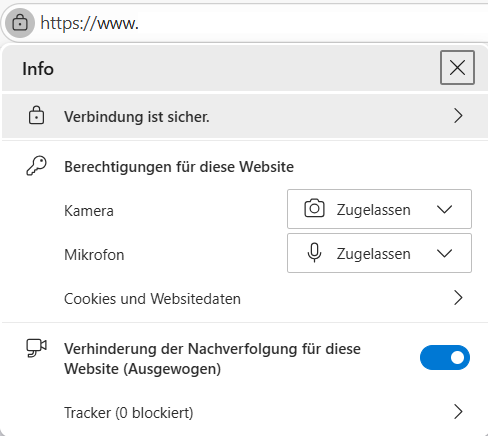
Sollte der Zugriff in Edge oder Chrome blockiert sein, können Sie die Berechtigungen direkt über die Adressleiste anpassen:
- Klicken Sie auf das lock Schlosssymbol links neben der Webadresse.
- Wählen Sie im Menü den Punkt Berechtigungen für diese Website.
- Suchen Sie in der Liste die Punkte Kamera und Mikrofon.
- Stellen Sie beide Drop-down-Menüs rechts auf Zulassen.
Mozilla Firefox Kamera- und Mikrofoneinstellungen
(Klick zum Ausklappen)
In Mozilla Firefox können Sie blockierte Berechtigungen direkt über die Symbole in der Adressleiste verwalten.
- Klicken Sie auf das videocam_off Kamerasymbol oder das mic_off Mikrofonsymbol links in der Adressleiste.
- Laden Sie die Seite neu (F5). Firefox wird Sie nun erneut fragen, ob Sie Kamera und Mikrofon freigeben möchten.
Tipp: Sie können auch auf das discover_tune Einstellungssymbol in der Adresszeile klicken.
Mit geänderten Einstellungen
Laden Sie die Seite danach kurz neu, und Sie sind wieder "on air".
# Benötigen Sie weitere Unterstützung?
Sollten Sie die oben genannten Einstellungen vorgenommen haben und dennoch Probleme mit der Übertragung auftreten, finden Sie gezielte Hilfestellungen in unseren question_exchange FAQ. Dort werden die häufigsten Fehlerursachen sowie Lösungen zu Browser-Berechtigungen und Hardware-Konflikten behandelt.
Hilfreiche Links
- question_exchange FAQ: Lösungen für Audio- und Videoprobleme
- movie Video-Tutorial: Audio und Video aktivieren und konfigurieren