
# Ihre Arbeitsumgebung im Überblick
Schlagwörter: Sitzungsarbeitsfläche, Session, Raum, Sitzungsbereiche, Kopfleiste, Teilnehmendenleiste, Teilnehmerleiste, Sitzungsteilnehmende, Sitzungs-Teilnehmer, Online-Teilnehmende, Online-Teilnehmer, Offline-Teilnehmende, Offline-Teilnehmer, Teilnehmer-Menü, Videobild verschieben, Videobild vergrößern, Videobild verkleinern, Videobild Zoom, Emoji, Emoticon, Seitenleiste, Tool hinzufügen, Format ändern, Automatische Speicherung, PDF-Export, Sitzungsinhalt speichern# grid_view Bereiche & Funktionsblöcke
Willkommen auf Ihrer interaktiven Arbeitsfläche! Hier fließen Kommunikation und Zusammenarbeit nahtlos zusammen. Dieser Guide zeigt Ihnen, wie Sie die Werkzeuge optimal nutzen, um Ihre Sitzungen effizient und lebendig zu gestalten.
Inhaltsverzeichnis ausklappen
movie Lieber visuell unterwegs?
Schauen Sie sich unsere Videoanleitung zur Navigation und Kommunikation an, um die Funktionen direkt in Aktion zu sehen.
# Die Kopfleiste: Teilnehmende und Steuerung
Die Kopfleiste ist Ihr Ankerpunkt. Hier steuern Sie nicht nur Ihre eigene Präsenz, sondern behalten auch die Gruppe im Blick.
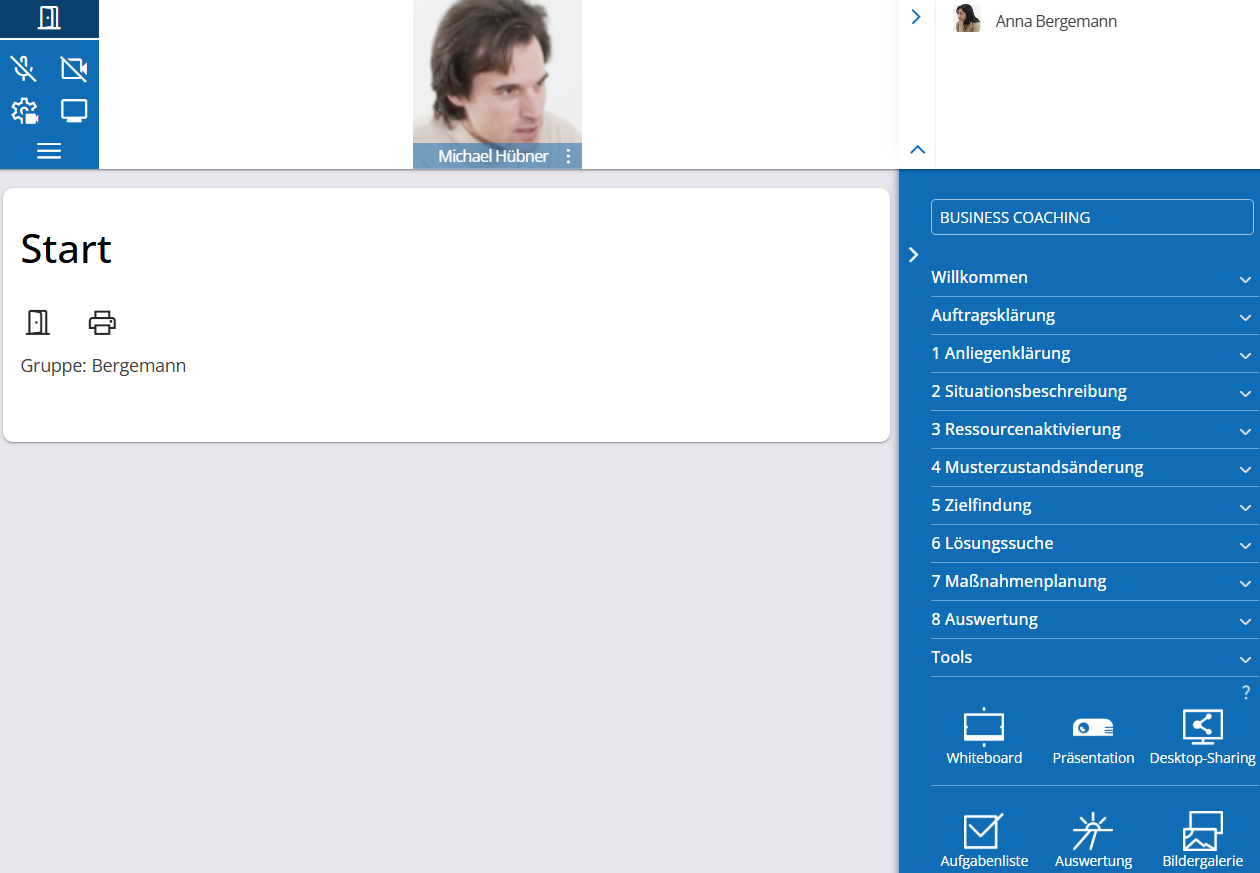
# Ihre Steuerungselemente oben links in der Kopfleiste
Mit diesen Schaltflächen behalten Sie jederzeit die Kontrolle über Technik und Teilnahme:
| Icon | Funktion | Ihr Vorteil |
|---|---|---|
| door_open | Arbeitsfläche/Sitzung verlassen | Ihre Daten werden automatisch gespeichert. Ein Wiedereintritt ist mit eigenem Benutzerkonto jederzeit ohne Verlust möglich. |
| mic videocam | Mikrofon & Kamera | Aktivieren Sie Mikrofon und Kamera mit nur einem Klick für den direkten Austausch. |
| settings_video_camera | Gerätekonfiguration | Wechseln Sie flexibel zwischen verschiedenen Headsets oder Kameras – auch während der Sitzung. Details: Gerätekonfiguration |
| monitor | Videomodus | Optimale Darstellung der Teilnehmenden: Kachelmodus für die Videobilder oder Tools im Mittelpunkt? |
| menu | Menü: Weitere Funktionen | Zugriff auf Zusatzfunktionen wie Warteraum, Teilnehmendenverwaltung, Breakout-Sessions für fokussierte Kleingruppenarbeit. |
# Sitzungsteilnehmende
Zusammenarbeit lebt vom Austausch. Das System macht in der Kopfleiste sichtbar, wer gerade aktiv mitwirkt und wer noch dazukommen kann.
# group Online-Teilnehmende im Fokus (links)
- Live-Eindruck: Sobald Sie Ihre Kamera aktivieren, verwandelt sich Ihr Porträt in ein Live-Bild. Ebenso verhält es sich bei den anderen Teilnehmenden: Sobald sie ihre Kamera aktivieren, werden sie auch mit Ihrem Live-Bild eingeblendet.
- Audio-Feedback: Wer gerade spricht, wird farblich markiert – für eine natürliche Gesprächsdynamik.
# Teilnehmenden-Menü
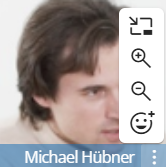
Wenn Ihr Mauszeiger über einem Teilnehmenden schwebt oder Sie auf more_vert klicken, erscheinen nachfolgende Symbole zur Auswahl:
| Icon | Funktion | Beschreibung |
|---|---|---|
| pip pip_exit | Abdocken Andocken | Lösen Sie Videobilder über das pip Symbol aus der Leiste heraus, um sie frei auf Ihrem Bildschirm zu platzieren. pip_exit dockt sie wieder in der Leiste an. |
| zoom_in zoom_out | Vergrößern Verkleinern | Nutzen Sie die Symbole zoom_in und zoom_out um Videobilder nach Ihren Wünschen zu skalieren. Alternativ klicken Sie mit linker oder rechter Maustaste auf ein Bild, um die Skalierung zu ändern. Erreichen Sie dabei die kleinst- oder größtmögliche Größe, wechselt die Größe zum anderen Extrem. |
| add_reaction | Emoticon | Emoji/Emoticon add_reaction auswählen, um den anderen Sitzungsteilnehmenden Rückmeldung zu geben, oder um sich zu Wort zu melden. Diese Auswahl erhalten Sie nur bei Ihrem eigenen Portrait/Videobild. |
# visibility_off Wer ist noch dabei? (Offline-Bereich rechts)
Am rechten Rand sehen Sie Personen, die Zugriff auf den Sitzungs-Raum haben, aber gerade nicht online sind.
- Warteraum: Bei Ad-hoc-Sitzungen sehen Sie hier sofort, wenn ein Gast eintreten möchte.
- Smart Pop-ups: Neue Nachrichten oder Ereignisse (z. B. Chat-Eingänge) erscheinen hier kurzzeitig als hilfreiche Einblendung, damit Sie nichts verpassen.
Platz sparen
Klicken Sie auf den kleinen Pfeil chevron_right um die Offline-Liste einzuklappen. keyboard_arrow_up kappt die ganze Kopfleiste nach oben. So maximieren Sie Ihren Fokus auf die inhaltliche Arbeit, was besonders bei kleinen Displays helfen kann.
# Die Seitenleiste: Werkzeugkiste
In der Seitenleiste rechts finden Sie alles, was Sie für die methodische Arbeit benötigen.
# component_exchange Formate
Hier wählen Sie das passende methodische Gerüst für Ihre Sitzung.

- Flexibler Wechsel: Verantwortliche können das Format jederzeit ändern – entweder nur für sich selbst oder synchron für die gesamte Gruppe.
- Struktur: Das Format bestimmt, welche Tools Ihnen zur Verfügung stehen. Moderierende/Verantwortliche erhalten zudem Prozessphasen und Fragevorlagen passend zum Format.
# wallpaper_slideshow Tools hinzufügen
Klicken Sie einfach auf den gewünschten Tool-Typ (z. B. Whiteboard oder Desktop-Sharing), vergeben Sie einen Titel – und schon kann die gemeinsame Arbeit beginnen.
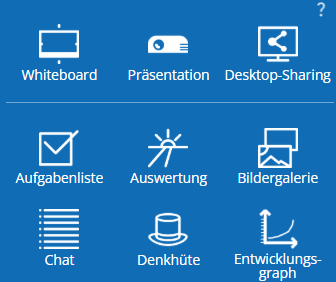
Die Tools oberhalb der Linie sind allgemein gehaltene, stets nutzbare Tools. Unterhalb der Linie werden diese ergänzt durch speziell auf Format und Phase abgestimmte, spezialisierte Tools.
Platz sparen
Klicken Sie auf den kleinen Pfeil chevron_right um die Seitenleiste einzuklappen. Über die Sitzungs-Einstellungen kann die Seitenleiste für Kontakte und Gäste in einer Sitzung auch komplett ausgeblendet werden.
Weitere Informationen zu Formaten und Tools finden Sie in Formate und Tools.
# Der Hauptarbeitsbereich: Tools in Aktion
Das Herzstück Ihrer Sitzung. Hier findet die eigentliche Magie statt.
- Synchronität: Alles, was Sie auf einem Tool (z. B. einem Whiteboard) tun, sehen alle anderen Teilnehmenden umgehend.
- Sorgenfreies Arbeiten: Es gibt keinen "Speichern"-Button – das System sichert jeden Ihrer Schritte augenblicklich.
- Ergebnis-Sicherung: Über den Menüpunkt Sitzung drucken (PDF) können Sie Ihre gesamte Arbeitsfläche jederzeit als PDF exportieren – ideal für die Dokumentation. Sie können die Sitzung aber natürlich auch später einfach wieder betreten und nahtlos fortfahren.
Bereit für Ihre Sitzung? Nutzen Sie die Werkzeuge, um den digitalen Sitzungs-Raum in Ihre persönliche Arbeitswelt zu verwandeln. Bei Fragen hilft Ihnen die Suche oben rechts jederzeit weiter!