
# Sitzungsprotokolle & PDF-Export
Für eine lückenlose Dokumentation bietet die Plattform sowohl eine intelligente automatische Speicherung als auch eine flexible Export-Funktion. So bleibt Ihr Fokus auf der inhaltlichen Arbeit, während die Technik die Sicherung übernimmt.
Inhaltsverzeichnis ausklappen
# Intelligente Speicherung
Ihre Arbeit ist jederzeit sicher. Die Speicherung der Sitzung erfolgt vollautomatisch im Hintergrund.
Um den aktuellen Stand einer Sitzung dauerhaft zu fixieren und vor nachträglichen Änderungen zu schützen, können Sie den Sitzungsstatus anpassen. Da Teilnehmende zeitunabhängig (asynchron) auf die Inhalte zugreifen können, ist ein manuelles Zwischenspeichern im System nicht erforderlich.
Status-Management
Weitere Informationen zur Revisionssicherheit finden Sie im Kapitel Zustände von Sitzungen.
# PDF-Export erstellen
Für die externe Archivierung oder zur Weitergabe an Personen ohne Systemzugang können Sie jede Sitzung als professionelles PDF-Dokument exportieren.
Im Rahmen der wiederkehrenden Zusammenarbeit kann natürlich auch allen Sitzungsteilnehmenden der freie Zutritt zu beliebigen Zeiten ermöglicht werden - wodurch ein Export oft unnötig wird.
Weitere Informationen hierzu: Kontakte
# So starten Sie den Export
Ihnen stehen zwei Wege zur Verfügung, um den Export-Dialog aufzurufen:
- Über das Hauptmenü:
Klicken Sie im Kontrollbereich (oben links) auf den Menüpunkt "Sitzung drucken (PDF)". - Direkt in der Arbeitsfläche: Neben dem Sitzungsnamen im oberen Bereich finden Sie die Schaltfläche
print "Sitzung drucken".
# Konfiguration und Ablauf
Sobald Sie den Export starten, öffnet sich ein Vorbereitungs-Dialog. Hier können Sie das Dokument an Ihre Bedürfnisse anpassen:
- Ausrichtung: Wählen Sie zwischen Hochformat (ideal für Text) oder Querformat (optimal für breite, detaillierte Tools und Whiteboards).
- Zusatzinhalte: Entscheiden Sie, ob die Chat-Verläufe in das Protokoll aufgenommen werden sollen, oder ob ausschließlich die grafischen Tool-Inhalte ausgegeben werden sollen.
# Der Browser-Druckdialog
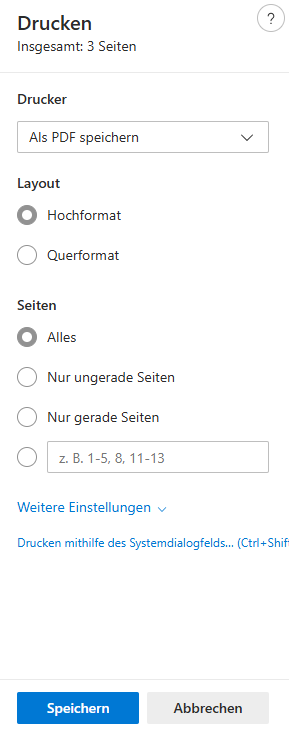
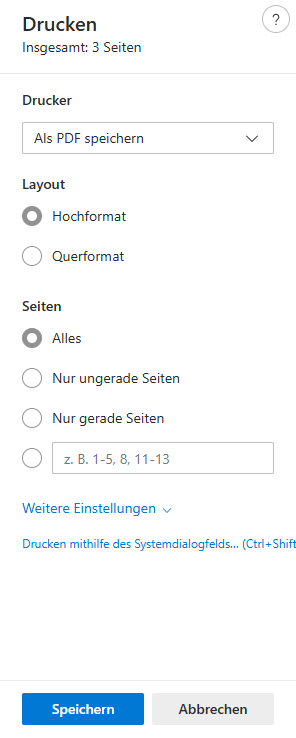
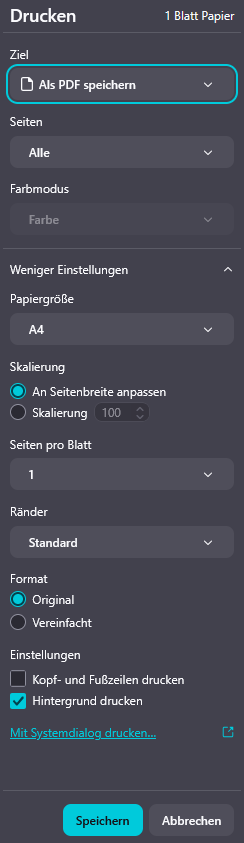
Nach der Bestätigung öffnet sich der Standard-Druckdialog Ihres Browsers. Um eine Datei zu generieren, wählen Sie als Ziel "Als PDF speichern" oder "Microsoft Print to PDF" auf Windows-Computern, falls die erste Option nicht verfügbar ist.
# Hinweis für Mozilla Firefox
Achten Sie in Firefox auf die erweiterten Einstellungen. Die Skalierung sollte auf "An Seitenbreite anpassen" eingestellt sein, um ein optimales Layout zu garantieren.
# Best Practice & Besonderheiten
Verbindung während des Druckvorgangs
Moderne Browser priorisieren den Druckprozess und halten andere Skripte im Hintergrund oft an. Dies kann dazu führen, dass die Live-Verbindung zum Server kurzzeitig unterbrochen wird.
Unsere Empfehlung: Erstellen Sie den PDF-Export vorzugsweise nach Abschluss der aktiven Sitzung. Sollte die Verbindung unterbrochen werden, laden Sie die Seite einfach neu, um sie wiederherzustellen.