
# Kontakte und Kontaktanfragen
Schlagwörter: Kontakte einladen, Kontaktanfrage, Coachee-Konto, Klientenkonto, Kunden einladen, Kundenkonto, Kontoverwaltung, Klientenverwaltung, Meine KontakteDie Plattform ermöglicht Ihnen eine sichere und strukturierte Vernetzung mit Ihren Partnern und Klienten. Während der Gastzugang in Ad-hoc-Sitzungen ideal für den schnellen, punktuellen Einstieg sind, bilden Kontakte die Basis für eine vertiefte, dauerhafte Zusammenarbeit und zeitversetzte Arbeitsmodi.
Inhaltsverzeichnis ausklappen
# info Das Wichtigste auf einen Blick
Bevor Sie starten, hilft eine kurze Unterscheidung der Zugangswege:
- Gast-Zugang (Ad-hoc): Kein eigenes Konto für Teilnehmer erforderlich. Ideal für Einmal-Termine oder Kennenlerngespräche.
- Kontakt-Konto: Erfordert eine Kontaktanfrage. Ermöglicht dem Gegenüber ein eigenes (kostenfreies) Konto, dauerhaften Zugriff auf zugewiesene Sitzungen und eigenständiges Arbeiten.
# contact_page Meine Kontakte verwalten
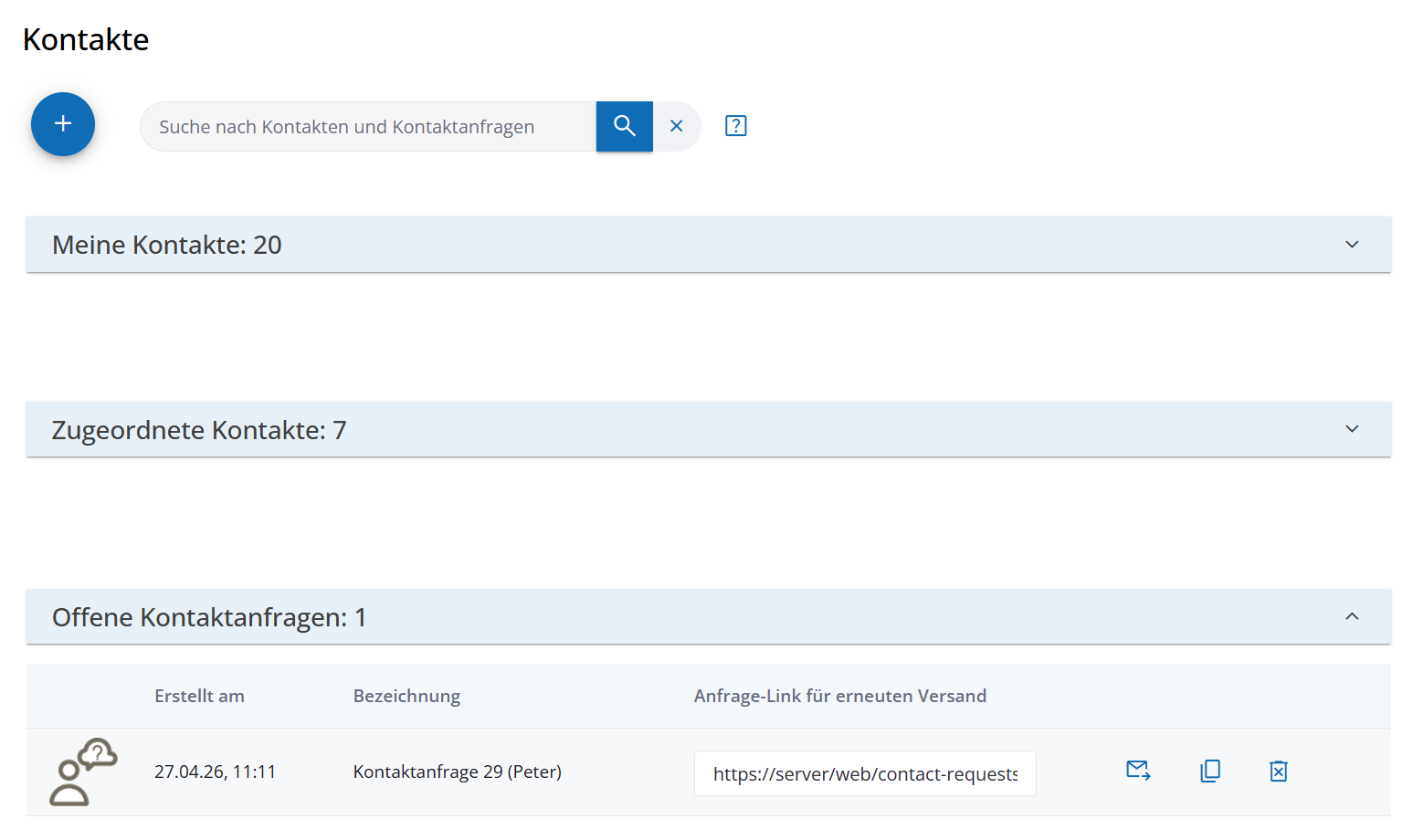
Ihre Kontaktzentrale finden Sie im Menü unter Administration > Meine Kontakte. Hier behalten Sie stets den Überblick über Ihr Netzwerk.
# Struktur der Kontaktliste
Die Liste ist in drei übersichtliche Kategorien unterteilt, die Sie per Klick auf die Überschrift ein- oder ausblenden können:
- Meine Kontakte: Personen, mit denen Sie bereits erfolgreich vernetzt sind.
- Zugeordnete Kontakte: Personen, die Ihnen administrativ über Ihre Organisation zugewiesen wurden.
- Offene Kontaktanfragen: Einladungen, die versendet wurden, aber noch auf eine Bestätigung warten.
# search Suche & Pflege
Nutzen Sie das Suchfeld, um Ihre Liste nach Vornamen, Nachnamen oder E-Mail-Adressen zu filtern. Möchten Sie die Verbindung zu einer Person beenden, nutzen Sie die Schaltfläche "Kontakt aus Kontaktliste löschen".
# add_circle Neue Kontakte hinzufügen
Um eine neue Verbindung aufzubauen, nutzen Sie den Prozess der Kontaktanfrage. Dies garantiert höchste Datensicherheit und stellt sicher, dass die Vernetzung für beide Seiten freiwillig erfolgt.
# Schritt 1: Anfrage vorbereiten
Klicken Sie auf add_circle Neue Kontaktanfrage. Im folgenden Fenster vergeben Sie eine Bezeichnung (z. B. Initialen oder ein Projektkürzel).
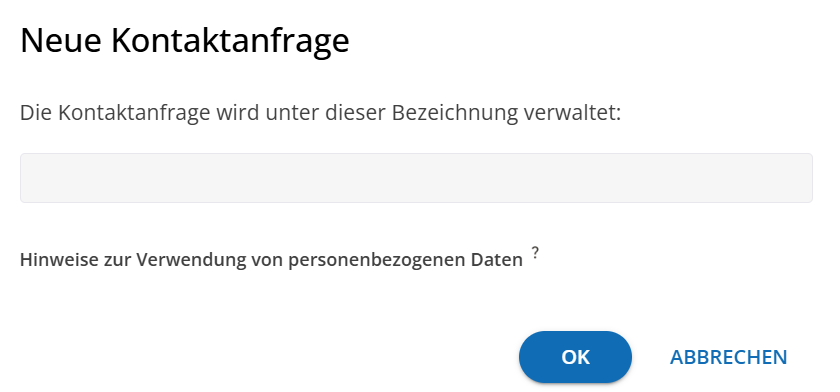
Hinweis zum Datenschutz: Diese Bezeichnung ist temporär an verschiedenen Stellen sichtbar (z. B. in der Einladungs-E-Mail oder in Teilnehmerlisten). Wir empfehlen die Verwendung von Initialen, falls Ihnen noch keine explizite Einwilligung zur Speicherung voller personenbezogener Daten vorliegt.
# Schritt 2: Einladung versenden
Nach dem Speichern generiert das System einen individuellen Link. Dieser wird Ihnen im Anschluss angezeigt:
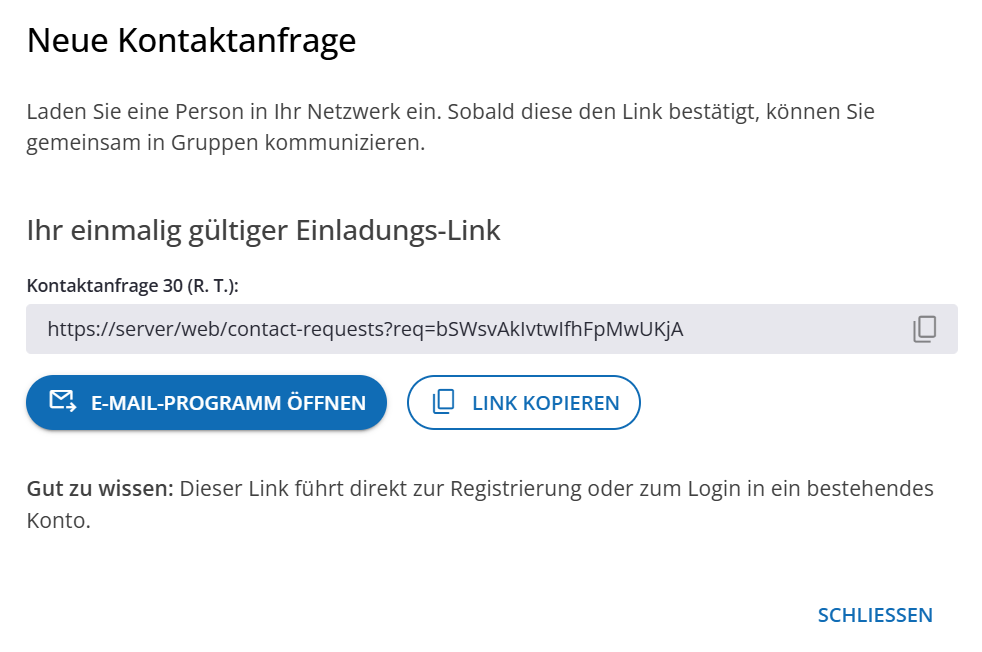
Sie haben zwei Möglichkeiten, diesen zu übermitteln:
- outgoing_mail Mail-Programm öffnen: Öffnet Ihre Standard-E-Mail-Anwendung mit einem vorformulierten Text.
- content_copy Link kopieren: Kopiert den Link in die Zwischenablage, um ihn über Ihren bevorzugten Kanal (z. B. eine eigene Mail-Vorlage) zu versenden.
# visibility Die Perspektive Ihres Kontakts
Der Prozess ist für Ihre Partner maximal komfortabel gestaltet und legt vorab keine Informationen über den Lizenzstatus/Kontostatus offen (wichtig für den Datenschutz).
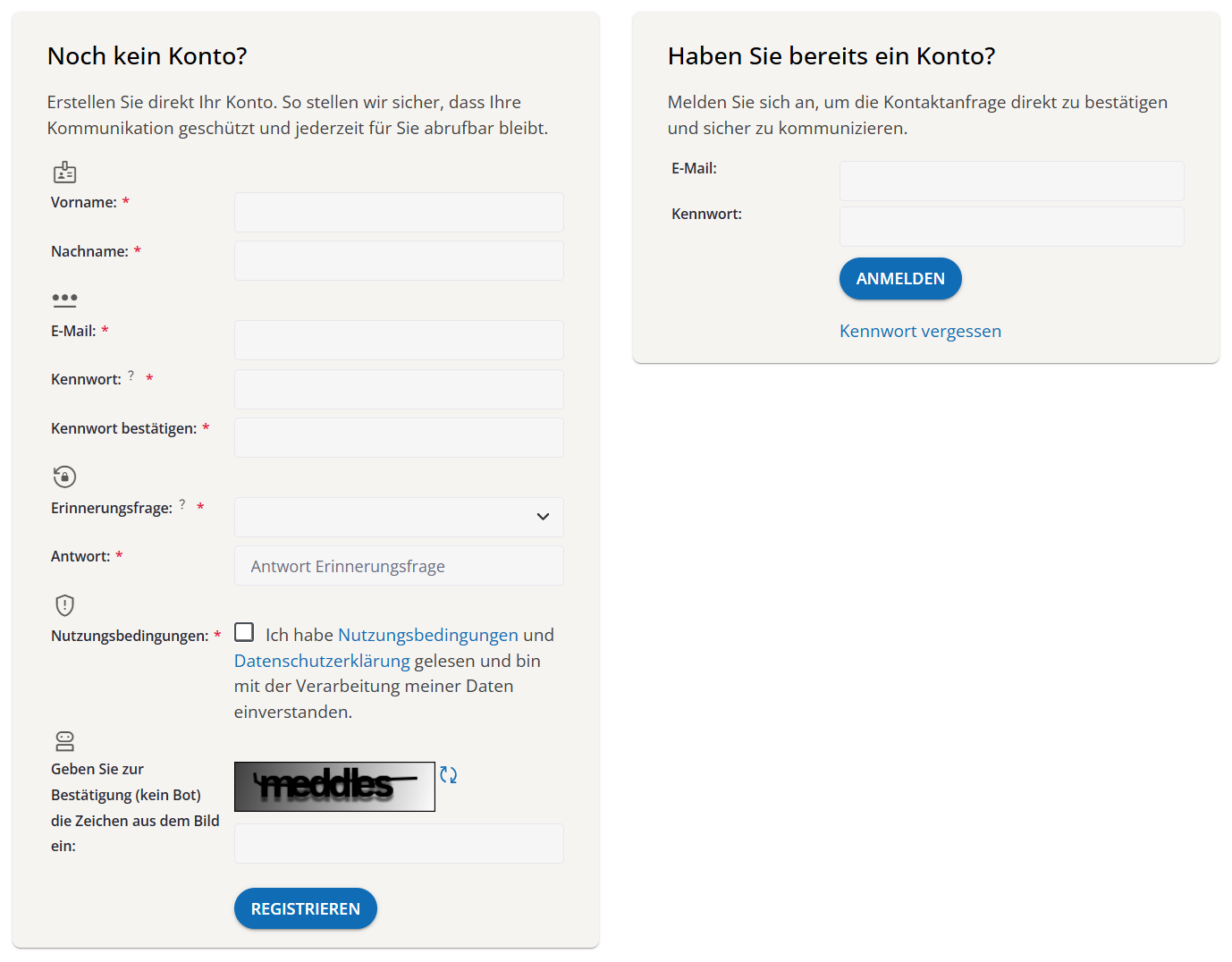
Link öffnen: Die empfangende Person folgt dem Link und sieht folgende Ansicht, in der sie entscheiden kann, ob sie die Kontaktanfrage annehmen möchte:
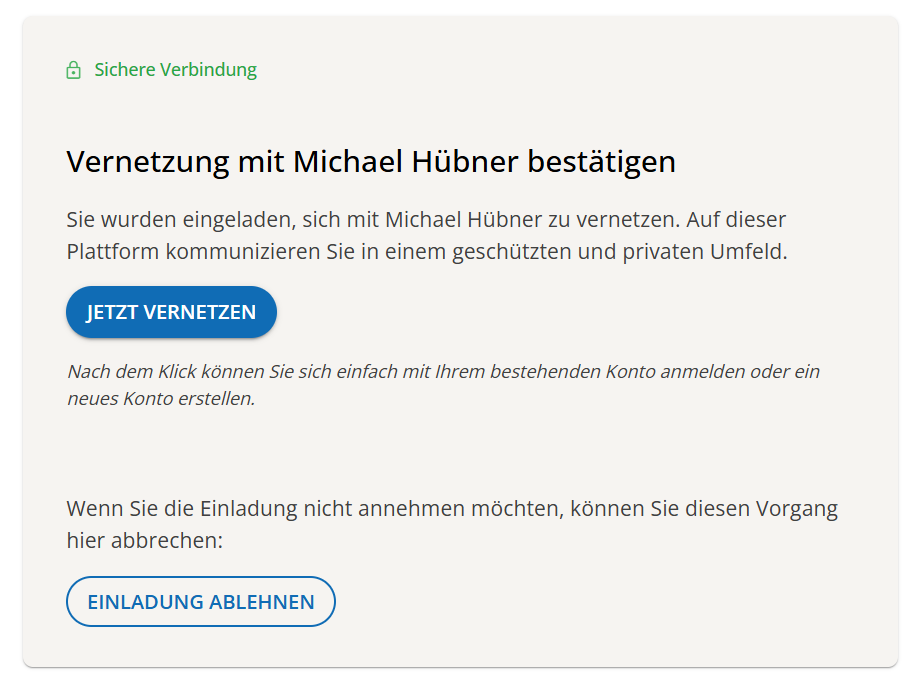 Abbildung 4: Ansicht für den Empfänger zum Akzeptieren der Anfrage.
Login oder Registrierung: Die Person kann sich nun entweder in ein bestehendes Konto einloggen oder kostenfrei ein neues Kontakt-Konto registrieren.
Ihr Vorteil: Sie müssen nicht wissen, ob die Person bereits registriert ist oder welche E-Mail-Adresse sie für den Login bevorzugt.
# notifications_active Status der Vernetzung
Sobald die Anfrage akzeptiert wurde, werden Sie automatisch benachrichtigt:
- Per E-Mail-Bestätigung.
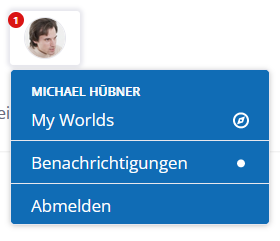
- Über die Benachrichtigungen oben rechts bei Ihrem Profilbild.
- Die Person erscheint sofort in Ihrer Liste unter "Meine Kontakte".
# Weiterführende Informationen
Nächste Schritte
Sobald Sie die Kontaktanfrage gestellt haben (also bereits vor dem Akzeptieren), können Sie diesen Kontakt (bzw. die Kontaktanfrage) einer Gruppe zuordnen, um gemeinsame Sitzungen zu starten: