
# Login
Schlagwörter: Passwort, Kennwort, Adhoc-Sitzung, Verifizierungscode, Verifizierungslink, Verifizierungs-Code, Verifizierungs-Link, Bestätigungs-Code, Sicherheitsfrage, Anmeldung, Anmelden, LoginDamit Sie sich erfolgreich anmelden können, sind die Wahl des richtigen Servers und Ihre individuellen Zugangsdaten entscheidend.
Inhaltsverzeichnis ausklappen
# Server und Adresse
Die Software wird auf verschiedenen Servern betrieben (z. B. Standort "Deutschland" oder "Schweiz"). Da Ihr Konto fest einem Server zugeordnet ist, müssen Sie die korrekte Web-Adresse in Ihrem Browser verwenden.
# Wie finde ich meinen Server?
- Als Lizenznehmende: Sie haben eine E-Mail erhalten, in welcher Ihnen Ihre persönlichen Anmeldedaten und die zugehörige Server-Adresse mitgeteilt wurden.
- Als Kontakt: Sie haben eine Kontaktanfrage erhalten, aus der hervorgeht, auf welchem Server Ihr Partner arbeitet. Dort haben Sie sich anschließend Ihr eigenes Konto angelegt.
- Als Gast einer Ad-hoc-Sitzung: Sie benötigen keine Anmeldung. Über den Link in Ihrer Einladung gelangen Sie direkt in die Sitzung.
Unser Tipp
Sobald Sie Ihre Startadresse identifiziert haben, legen Sie sich am besten ein Lesezeichen im Browser an. So erreichen Sie Ihre Arbeitsumgebung künftig mit nur einem Klick.
# Anmeldung auf dem Server
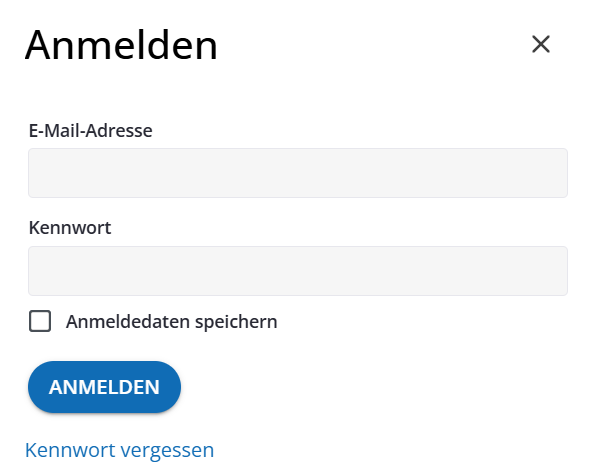
Sobald Sie sich auf dem passenden Server befinden, finden Sie am oberen rechten Rand jederzeit die Schaltfläche "Anmelden", falls der Anmeldedialog nicht bereits direkt auf der Seite angezeigt wird. Melden Sie sich dort mit der E-Mail-Adresse und dem Kennwort an, die Sie bei der Kontoeinrichtung vergeben haben.
# Sonderfall: Kennwort vergessen
Schlagwörter: Passwort vergessenFalls Sie Ihr Kennwort einmal nicht mehr zur Hand haben, können Sie es jederzeit selbstständig zurücksetzen. Nutzen Sie dazu im Anmelde-Dialog die Funktion "Kennwort vergessen".

# Die Sicherheitsfrage
Um das Kennwort zurückzusetzen, müssen Sie Ihre registrierte E-Mail-Adresse angeben und die von Ihnen bei der Ersteinrichtung gewählte Erinnerungsfrage beantworten.
Wichtig zur Groß-/Kleinschreibung
Die Erinnerungsfrage muss zeichengenau beantwortet werden. Achten Sie unbedingt auf die korrekte Groß- und Kleinschreibung sowie mögliche Leerzeichen.
Sollten Sie die Antwort auf Ihre Sicherheitsfrage nicht mehr wissen, wenden Sie sich bitte direkt an unseren Support.
# Site-Wechsel: Navigation in der Plattform
Nach der Anmeldung befinden Sie sich unter Umständen zunächst auf der öffentlichen Site.
# In den privaten Bereich wechseln
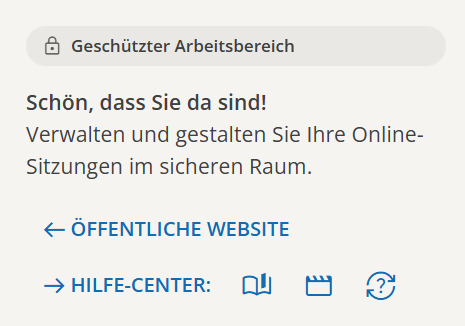
Über die Schaltfläche "Start" gelangen Sie direkt in Ihren geschützten, privaten Arbeitsbereich.
# Zurückwechseln oder World wechseln
Möchten Sie zurück auf die öffentliche Seite oder in eine andere Umgebung wechseln?
Methode 1: Klicken Sie auf den Link Öffentliche Website
Methode 2:
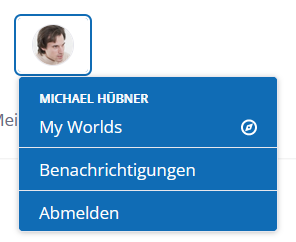
- Klicken Sie auf Ihr Profilbild/Kontobild am oberen rechten Rand.
- Wählen Sie im Menü den Punkt "My Worlds".
- Wählen Sie die gewünschte World aus.
Sie sind erfolgreich eingeloggt? Möchten Sie nun erfahren, wie Sie Ihre erste Ad-hoc-Sitzung starten?
# Benötigen Sie weitere Unterstützung?
Sollten Sie Probleme bei der Anmeldung haben oder Fehlermeldungen zu Ihren Zugangsdaten erhalten, finden Sie in unserer Knowledge Base detaillierte Hilfestellungen zu den häufigsten Ursachen.
Hilfreiche Links & FAQ
Weitere Unterstützung finden Sie in unseren gezielten FAQ-Artikeln:
- question_exchange FAQ: Probleme mit E-Mail-Adresse oder Passwort
- question_exchange FAQ: Probleme mit dem Verifizierungscode