
# Kontoeinrichtung
Schlagwörter: Passwort, Kennwort, Kennwort ändern, Kennwort festlegen, Startklar, Ihre neue digitale Arbeitsumgebung, E-Mail-Adresse verifizieren, Verifizierungscode, Verifizierungslink, Verifizierungs-Code, Verifizierungs-Link, Bestätigungs-Code, Sicherheitsfrage, Kennworterinnerung, Kennwort vergessen# Erste Schritte: Ihr Konto in Betrieb nehmen
Herzlich willkommen! Damit Sie schnellstmöglich mit Ihrer Arbeit starten können, haben wir den Einrichtungsprozess so unkompliziert wie möglich gestaltet. Je nachdem, wie Sie zu uns gestoßen sind, unterscheidet sich der Ablauf geringfügig.
Inhaltsverzeichnis ausklappen
# person_search Welcher Benutzertyp sind Sie?
Bevor wir starten, bestimmen wir kurz Ihren Nutzertyp, um den passenden Weg zu wählen:
| Typ | Beschreibung | |
|---|---|---|
| license | Lizenznehmende | Sie haben ein bestehendes Abonnement (Kauf/Testkonto) und besitzen somit eine eigene Lizenz. |
| person_2 | Kontakte | Sie haben kein eigenes Abo, sondern eine Kontaktanfrage per E-Mail erhalten (z. B. von Kollegen, Geschäftspartner, Coach, Berater). |
| trail_length_short | Gäste | Sie wurden zur Teilnahme an einer Ad-hoc-Sitzung eingeladen. Wenn Sie dem Link zur Sitzung folgen, können Sie sich als Gast in den Warteraum begeben - ohne Konto, ohne extra Login. Für Sie gibt es also keine Kontoeinrichtung zu erledigen. |
# license Ablauf für Lizenznehmende
Nach Anlegen des Benutzerkontos erhalten Sie Ihre Zugangsdaten und die Anleitung zur Einrichtung automatisch an die angegebene E-Mail-Adresse. Damit sind Sie startklar für den Einstieg in Ihre neue digitale Arbeitsumgebung.
# Kennwort festlegen
In Ihrer Willkommens-E-Mail finden Sie die Schaltfläche "Jetzt Kennwort festlegen".
- Klicken Sie auf den Button, um den Dialog "Kennwort ändern" in Ihrem Browser zu öffnen.
- Geben Sie Ihr gewünschtes Kennwort ein.
- Wiederholen Sie die Eingabe im zweiten Feld, um sicherzustellen, dass keine Tippfehler vorliegen.
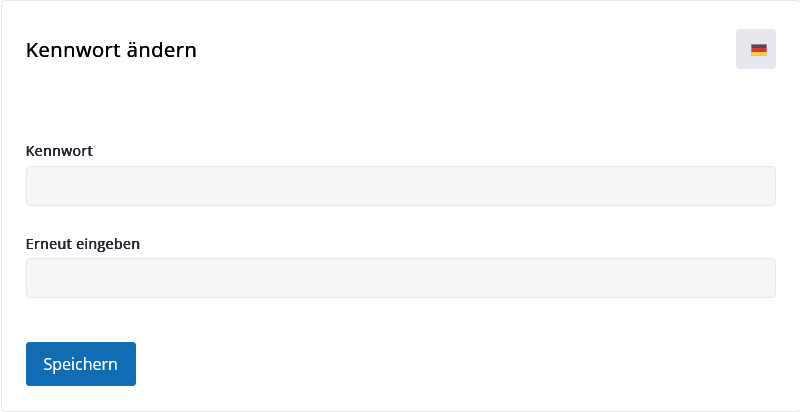
Sie erhalten im Anschluss zur Bestätigung eine E-Mail "Ihr Kennwort wurde geändert", wie bei jeder Änderung Ihres Kennworts.
# Nutzungsbedingungen
Nach der Passwortvergabe müssen Sie noch den aktuellen Nutzungsbedingungen zustimmen. Nach diesem Schritt ist Ihr Konto vollständig aktiviert und einsatzbereit.
# person_2 Ablauf für Kontakte
Wenn Sie über eine Kontaktanfrage selbst ein Konto angelegt haben, steht die Verifizierung Ihrer Identität im Vordergrund.
# E-Mail-Adresse verifizieren
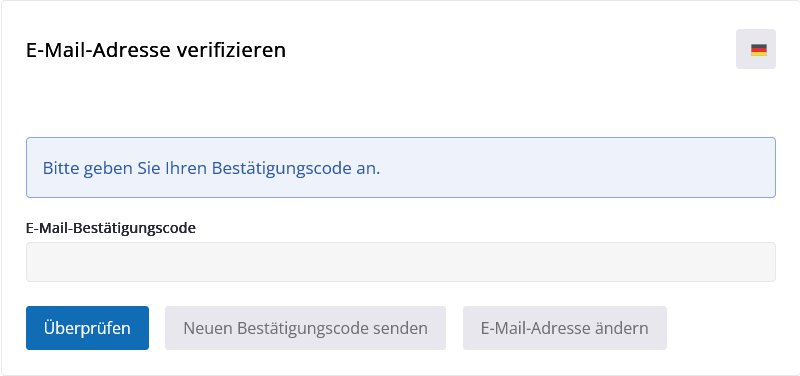
Nach der ersten Anmeldung erscheint automatisch der Dialog "E-Mail-Adresse verifizieren".
- Prüfen Sie Ihren Posteingang: Suchen Sie nach der Aktivierungs-E-Mail (schauen Sie bitte auch im Spam-Ordner nach).
- Aktivierung: Klicken Sie in der E-Mail auf "Konto jetzt aktivieren". Dadurch wird der "E-Mail-Bestätigungscode" im Browser automatisch ausgefüllt.
- Überprüfen: Klicken Sie im Browser auf Überprüfen, damit der Bestätigungscode übernommen wird
Keine E-Mail erhalten?
Sollte die E-Mail nicht ankommen, haben Sie im Dialogfenster zwei Möglichkeiten:
- "Neuen Bestätigungscode senden": Fordert den Code erneut an.
- "E-Mail-Adresse ändern": Falls Sie bei der Registrierung einen Tippfehler in der Adresse hatten, können Sie die E-Mail-Adrresse hier korrigieren und den Code erneut anfordern.
# Für alle: Kennworterinnerung
Sicherheit geht vor! Damit Sie Ihr Kennwort jederzeit selbstständig zurücksetzen können, falls Sie es einmal vergessen sollten, nutzen wir eine zusätzliche Sicherheitsmaßnahme.
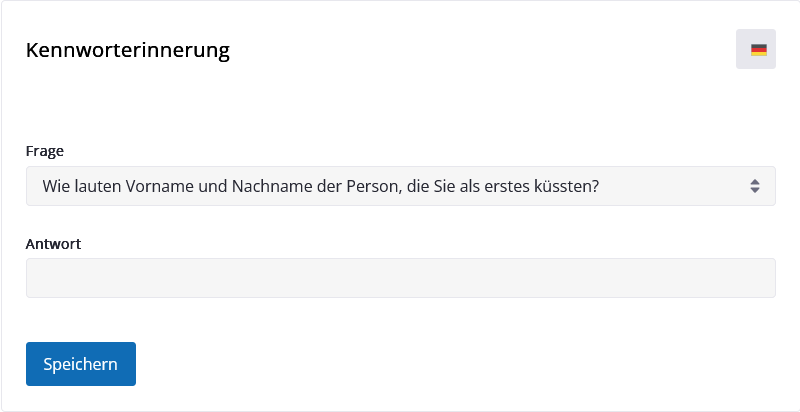
Sicherheitsfrage festlegen: Im Rahmen der Ersteinrichtung legen Sie eine persönliche Sicherheitsfrage fest.
- Wählen Sie eine Frage, deren Antwort nur Sie kennen.
- Wichtig: Um Ihr Kennwort später über die "Kennnwort vergessen"-Funktion zurückzusetzen, muss diese Frage korrekt (zeichengenau) beantwortet werden.
Wichtiger Hinweis zur Kennworterinnerung
Die Antwort auf die Kennworterinnerungsfrage sollte aus Sicherheitsgründen für Außenstehende nicht zu erraten oder zu recherchieren sein. Wählen Sie eine Frage, die möglichst nur Sie selbst beantworten können.
Sicherheits-Option: Wenn Sie die Funktion zum selbstständigen Zurücksetzen eines Kennworts nicht nutzen möchten, geben Sie als Antwort eine lange, nicht erratbare Zeichenfolge ein. Beachten Sie jedoch: In diesem Fall können Sie Ihr Kennwort bei Verlust nicht selbst zurücksetzen, wenn Sie die Antwort nicht anderweitig gespeichert haben, zum Beispiel in einem Passwort-Safe.
Flexibilität: Die Kennworterinnerung ist später jederzeit im Bereich "Mein Konto / Kennwort" einsehbar und kann dort auch geändert werden.
Herzlichen Glückwunsch! Sobald Sie diese Schritte absolviert haben, ist Ihr Konto fertig eingerichtet.
# Benötigen Sie weitere Unterstützung?
Sollten Sie Probleme bei der Anmeldung haben oder Fehlermeldungen zu Ihren Zugangsdaten erhalten, finden Sie in unserer Knowledge Base detaillierte Hilfestellungen zu den häufigsten Ursachen.
Hilfreiche Links & FAQ
Weitere Unterstützung finden Sie in unseren gezielten FAQ-Artikeln:
- question_exchange FAQ: Probleme mit E-Mail-Adresse oder Passwort
- question_exchange FAQ: Probleme mit dem Verifizierungscode