
# login Sitzungen betreten und verlassen
Schlagwörter: Sitzung betreten, Sitzung verlassen, in Sitzung gehen, Session Join, Login, Timeout, Gast-ZugangEgal ob Sie als Gast kurz vorbeischauen oder als Moderator Ihre Gruppen verwalten – der Zugang zu Ihren Sitzungen ist flexibel und unkompliziert gestaltet.
Inhaltsverzeichnis ausklappen
- person_search Welcher Benutzertyp sind Sie?
- link Weg 1: Für alle – Sitzung per Link betreten
- tv_signin Weg 2: Für Lizenznehmende und Kontakte – die Sitzungsliste
- group Weg 3: Nur für Lizenznehmende – über meine Gruppen
- person_2 Weg 4: Nur für Lizenznehmende – über meine Kontakte
- door_open Sitzung verlassen & Time-Out
# person_search Welcher Benutzertyp sind Sie?
Bevor wir starten, bestimmen wir kurz Ihren Nutzertyp, um den passenden Weg zu wählen:
| Typ | Beschreibung | |
|---|---|---|
| license | Lizenznehmende | Sie haben ein bestehendes Abonnement (Kauf/Testkonto) und besitzen somit eine eigene Lizenz. |
| person_2 | Kontakte | Sie haben kein eigenes Abo, sondern eine Kontaktanfrage per E-Mail erhalten und sich darüber ein Konto angelegt. |
| trail_length_short | Gäste | Sie wurden zur Teilnahme an einer Ad-hoc-Sitzung eingeladen. Als Gast benötigen Sie kein Konto und keinen Login. |
# link Weg 1: Für alle – Sitzung per Link betreten
license | person_2 | trail_length_short
Dies ist der direkteste Weg. Sie erhalten eine Einladung mit einem Link (z. B. per E-Mail) oder jemand lässt Ihnen die Adresse einer Sitzung auf anderem Weg zukommen.
- Öffnen Sie den Link in einem modernen Browser, der Audio und Video unterstützt.
- Folgen Sie den Anweisungen auf dem Bildschirm.
- Als Gast landen Sie direkt im Warteraum.
login Hinweis zur Anmeldung
Eventuell werden Sie vor dem Beitritt aufgefordert, sich an Ihrem bestehenden Konto anzumelden, damit Ihre Daten korrekt zugeordnet werden können.
# tv_signin Weg 2: Für Lizenznehmende und Kontakte – die Sitzungsliste
license | person_2
Wenn Sie bereits im System eingeloggt sind (Lizenznehmende oder Kontakte), finden Sie alle verfügbaren Sitzungen in Ihrer Übersicht.
- Navigieren Sie zum Menüpunkt "Administration > Meine Sitzungen".
- Klicken Sie direkt auf den Sitzungsnamen open_jam.
- Alternativ öffnen Sie das Menü menu und wählen dort open_jam Öffnen.
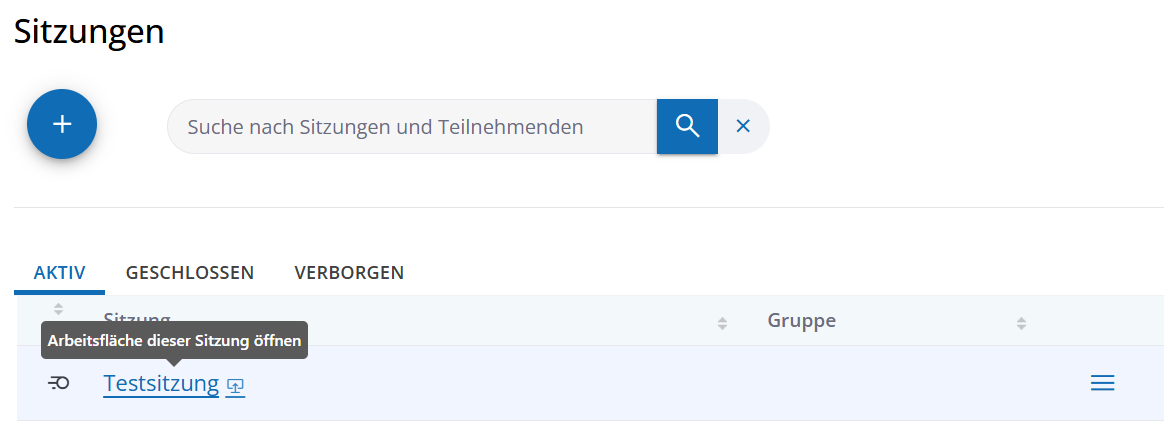
sensors Wer ist schon da?
Sitzungen, in denen sich bereits Mitglieder befinden, werden mit einem grün hinterlegten Symbol trail_length_short oder tv_signin markiert. So sehen Sie sofort, wo gerade Aktivität herrscht.
# group Weg 3: Nur für Lizenznehmende – über meine Gruppen
license
Möchten Sie über eine spezifische Gruppe beitreten, nutzen Sie die Gruppenverwaltung:
- Gehen Sie zu "Administration > Meine Gruppen".
- Wählen Sie die gewünschte Gruppe aus.
- Klicken Sie im Menü menu auf die Aktion tv_signin Sitzungen anzeigen.
Dies ruft die entsprechende Sitzungsübersicht mit Sitzungen dieser Gruppe auf.
# person_2 Weg 4: Nur für Lizenznehmende – über meine Kontakte
license
Möchten Sie über eine spezifische Gruppe beitreten, nutzen Sie die Gruppenverwaltung:
- Gehen Sie zu "Administration > Meine Kontakte".
- Wählen Sie den gewünschten Kontakt aus.
- Klicken Sie i auf die Aktion tv_signin Sitzungen mit diesem Kontakt.
Dies ruft die entsprechende Sitzungsübersicht mit Sitzungen mit diesem Kontakt auf.
# door_open Sitzung verlassen & Time-Out
# Manuelles Verlassen
Sie können die Sitzung jederzeit über die Schaltfläche door_open Arbeitsfläche/Sitzung verlassen beenden.
save Automatisches Speichern
Sie können den Browser oder Tab auch einfach schließen. Alle Inhalte werden automatisch und in Echtzeit gespeichert.
# Automatisches Time-Out
Um Ressourcen zu schonen, schaltet sich nach 150 Minuten Inaktivität ein Time-Out-Mechanismus ein:
- Es erscheint ein Hinweis auf Ihrem Bildschirm.
- Sie können die Sitzung über die Schaltfläche "Sitzung verlängern" aktiv halten.
- Erfolgt innerhalb von weiteren 30 Minuten keine Bestätigung, meldet das System inaktive Teilnehmende automatisch ab.
warning Wichtiger Hinweis zu Audio/Video
Audio- und Video-Signale (Gespräche) zählen nicht als Aktivität. Nur aktive Interaktionen auf der Arbeitsfläche (Klicks, Eingaben) verhindern das Time-Out. Dies verhindert, dass Sitzungen durch Hintergrundgeräusche unbegrenzt offen bleiben.
Sollten Sie durch ein Time-Out getrennt worden sein, können Sie die Sitzung jederzeit problemlos wieder betreten – es gehen keine Informationen verloren.
Benötigen Sie weitere Hilfe? Vielleicht interessiert Sie auch, wie Sie Sitzungen verwalten nutzen.