
# security Wie erteile ich die Berechtigungen für Audio und Video?
Damit Sie in einer Sitzung gehört und gesehen werden können, benötigt Ihr Browser die ausdrückliche Erlaubnis, auf Mikrofon und Kamera zuzugreifen. Falls Sie die Abfrage beim ersten Start verpasst haben, können Sie dies jederzeit nachholen.
# lock Schnelle Erteilung über die Adressleiste
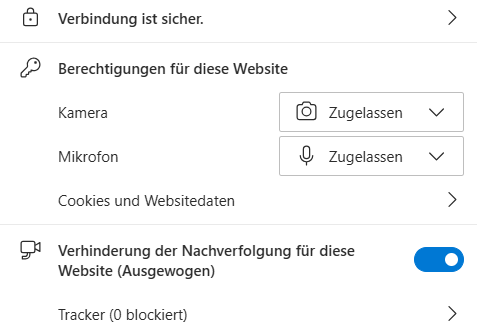
Der einfachste Weg führt über das Sicherheits-Symbol direkt neben der Web-Adresse (URL):
- Klicken Sie in der Adressleiste auf das Schloss-Symbol (oder das Schieberegler-Icon) links neben der URL.
- Im erscheinenden Dialog können Sie die Schalter für Kamera und Mikrofon direkt auf "Ein" oder "Zulassen" stellen.
- Laden Sie die Seite ggf. neu, damit die Änderungen wirksam werden.
# settings Berechtigungen manuell verwalten
Falls das Symbol in der Adressleiste nicht ausreicht, können Sie die Einstellungen tiefgreifender in den Browser-Optionen verwalten.
# Google Chrome
Kopieren Sie die folgenden Pfade in Ihre Adressleiste:
- Kamera:
chrome://settings/content/camera - Mikrofon:
chrome://settings/content/microphone
Manueller Pfad: more_vert (3-Punkte-Menü) > Einstellungen > Datenschutz und Sicherheit > Website-Einstellungen > Berechtigungen > Mikrofon & Kamera
# Microsoft Edge
Nutzen Sie diese Direkt-Links für die Adressleiste:
- Kamera:
edge://settings/content/camera - Mikrofon:
edge://settings/content/microphone
Manueller Pfad: more_vert (3-Punkte-Menü) > Einstellungen > Cookies und Websiteberechtigungen > Mikrofon & Kamera
# Mozilla Firefox
Direkt-Link zu den Datenschutzeinstellungen:
about:preferences#privacy
Manueller Pfad: menu (3-Linien-Menü) > Einstellungen > Datenschutz & Sicherheit > Scrollen bis zum Abschnitt Berechtigungen > Mikrofon & Kamera (jeweils auf "Einstellungen..." klicken).
Wichtiger Hinweis
Nachdem Sie die Berechtigungen in den Browser-Einstellungen geändert haben, müssen Sie den Tab Ihrer Sitzung meist einmal neu laden (refresh oder F5 drücken), damit die Hardware erkannt wird.
# Benötigen Sie weitere Unterstützung?
Haben Sie die Berechtigungen erteilt, aber die Hardware wird trotzdem nicht erkannt?
Hilfreiche Links & Tutorials
Weitere Unterstützung finden Sie in unseren Anleitungen:
- question_exchange FAQ zu Audio- und Videoproblemen.
- movie Video-Tutorial: Audio und Video aktivieren und konfigurieren
- book_ribbon Handbuch: Audio und Video