
# settings_input_component Spezielle Audio- und Videoprobleme
Manchmal liegen die Ursachen für Übertragungsprobleme nicht in der Anwendung selbst, sondern in den tiefgreifenden Einstellungen Ihres Betriebssystems oder Ihres Netzwerks.
# volume_off Ich höre andere nicht (trotz aktivem Pegel)
Wenn Sie sehen, dass das Mikrofon-Icon der anderen Teilnehmenden ausschlägt, Sie aber dennoch nichts hören, liegt das Problem meist bei der Sound-Ausgabe Ihres Computers.
# 1. Den Lautstärkemixer prüfen
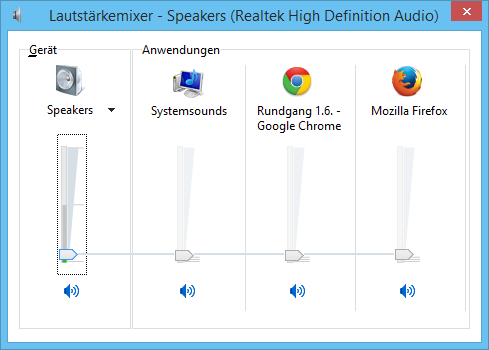
In Windows können Lautstärken für jede Anwendung (z. B. Ihren Browser) einzeln geregelt werden. Es ist möglich, dass der Browser dort stummgeschaltet ist.
- Vorgehen: Rechtsklick auf das Lautsprecher-Symbol in der Taskleiste > Lautstärkemixer öffnen.
- Stellen Sie sicher, dass der Regler für Ihren Browser (Chrome, Edge, Firefox) hochgefahren ist.
# 2. Standard-Wiedergabegerät festlegen
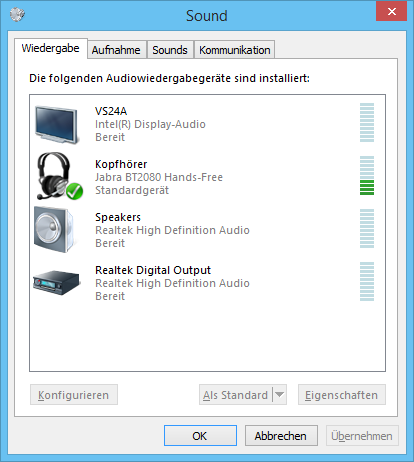
Prüfen Sie, ob Windows den Ton an das richtige Gerät (z. B. Ihr Headset statt der internen Monitor-Lautsprecher) sendet.
- Pfad: Systemsteuerung > Hardware und Sound > Sound.
- Wählen Sie im Reiter Wiedergabe Ihr gewünschtes Gerät aus und klicken Sie auf "Als Standard".
# shield_lock Komplette Blockade (Kein Bild, kein Ton)
In diesem Fall werden weder Video noch Sound übertragen. Sie sehen zwar Ihr eigenes Bild und Ihren Pegel, aber die anderen Teilnehmenden sehen nur ein schwarzes Bild, und es findet keine Kommunikation statt.
# Mögliche Ursache: Netzwerk-Firewall
Häufig blockiert eine restriktive Firmen-Firewall die notwendigen Ports für die Echtzeit-Kommunikation.
- Check: Führen Sie unseren System-Check durch. Erscheint im Bereich "Videokonferenz" eine Fehlermeldung, dass keine Verbindung aufgebaut werden konnte?
- Lösung: Kontaktieren Sie Ihre IT-Administration. Diese muss bestimmte Ports für WebRTC-Verbindungen freigeben.
Info für Admins
Unser Support-Team stellt Ihnen gerne die notwendigen technischen Spezifikationen (IP-Bereiche und Ports) für Ihre IT-Abteilung zur Verfügung. Sprechen Sie uns einfach an!
# Haben Sie die Grundeinstellungen bereits geprüft?
Falls Sie diese Schritte noch nicht durchgeführt haben, schauen Sie zuerst in unsere FAQ Audio- und Videoprobleme lösen.
Hilfreiche Links & Tutorials
Weitere Unterstützung finden Sie in unseren Anleitungen:
- movie Video-Tutorial: Audio und Video aktivieren und konfigurieren
- book_ribbon Handbuch: Audio und Video